Plusieurs plans, exportés en PNG ou en PDF
Scooch garde tous les lieux que vous planifiez, votre appartement, la maison de vacances ou le bureau, dans une seule bibliothèque. Ouvrez n'importe quel plan et exportez-le en PDF A4 ou en PNG, à envoyer à qui vous voulez.
 Scooch est une app pour iPhone et iPadPointez l'appareil photo de votre iPhone vers le code pour l'installer.
ou recevez le lien par SMS
Ce qu'il fait
Scooch conserve autant de plans que vous voulez derrière un seul sélecteur. Chaque plan a ses propres pièces et ses propres meubles, et vous passez de l'un à l'autre grâce à leurs miniatures. Annuler fonctionne dans le plan ouvert et repart de zéro quand vous en changez. Tout plan peut ensuite être exporté en PDF ou en PNG, dessiné sur une page claire et propre, et envoyé via la feuille de partage.
Les apps Notes et Fichiers d'Apple peuvent stocker une photo ou une capture d'écran, mais une capture ne garde que la partie du plan affichée à l'écran, dans les couleurs que portait alors l'app. Un export Scooch dessine le plan entier, ajusté à la page, à chaque fois. Fichiers et Notes restent un très bon endroit pour ranger le résultat ensuite. Pour savoir comment un plan est dessiné au départ, voir les pièces dessinées à leur taille réelle.
Comment ça marche
Gardez plusieurs plans
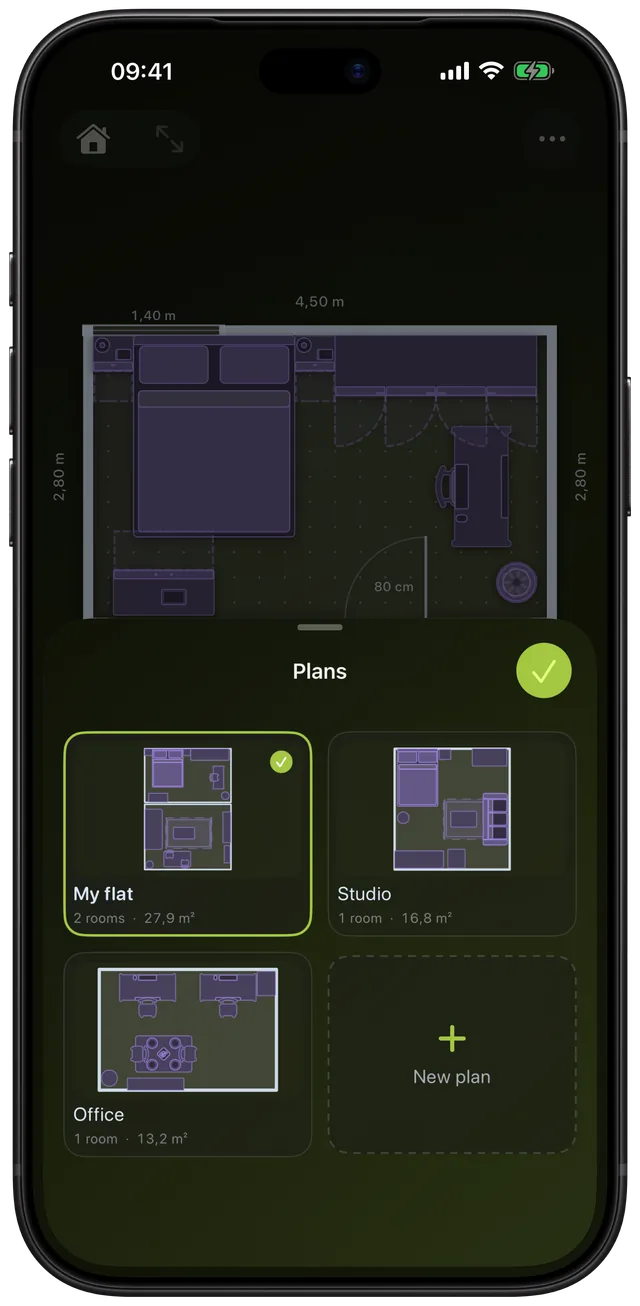
- Touchez le bouton Plans (l'icône de maison) en haut à gauche du canevas. La feuille Plans s'ouvre avec une carte par plan, chacune montrant une miniature en direct, le nom du plan, son nombre de pièces et sa surface totale.
- Touchez Nouveau plan, saisissez un nom et touchez Créer. Scooch le démarre à partir d'une petite pièce de démonstration que vous pouvez remodeler, et l'ouvre.
- Touchez une carte pour ouvrir ce plan. Le plan ouvert est marqué d'une coche.
- Maintenez une carte appuyée pour la Renommer, la Dupliquer ou la Supprimer.
Exportez un plan
- Ouvrez le plan que vous voulez envoyer.
- Touchez le menu Plus (les trois points) et choisissez Réglages.
- Dans la carte Export, touchez le menu Format et choisissez PDF ou Image PNG. PDF est sélectionné par défaut.
- Touchez Exporter. La feuille de partage d'iOS s'ouvre avec le fichier prêt à être envoyé par Mail ou Messages, enregistré dans Fichiers ou transmis par AirDrop.
L'export porte sur le plan ouvert, et sur le plan entier, pas sur la partie sur laquelle vous aviez zoomé ou que vous aviez déplacée. Le fichier porte le nom du plan : un plan appelé Maison de vacances arrive sous le nom Maison de vacances.pdf.
Options
| Option | Ce qu'il fait | Détail |
|---|---|---|
| Vectoriel, donc net à l'impression comme au zoom | Une page A4 | |
| Image PNG | Une image pour les messageries et les aperçus rapides | Rendu à 3 fois la taille de la page |
| Orientation de la page | Suit le plan automatiquement | Paysage quand le plan est plus large que haut, portrait sinon |
| Cotes (menu Plus) | Décide si les dimensions extérieures, les surfaces des pièces et les tailles des éléments sont imprimées | Activé ou désactivé, à régler avant d'exporter. Un plan à plusieurs pièces imprime sa largeur et sa hauteur totales, une pièce seule imprime chaque mur |
| Unités (Réglages) | L'export utilise l'unité que vous avez choisie | Métrique ou Impérial |
| Plans : Renommer, Dupliquer, Supprimer | Gérez la bibliothèque depuis le menu d'une carte | Une copie s'appelle « (nom) copie » |
Chaque export s'imprime avec la même palette claire, quel que soit le thème utilisé par l'app, si bien qu'un plan dessiné dans un thème sombre arrive tout de même en traits sombres sur papier blanc. La page comporte une ligne de titre avec le nom du plan, le nombre de pièces et la surface totale, et le plan ajusté en dessous, avec la place pour le débattement des portes. Les meubles, portes, fenêtres, interrupteurs, prises et bouches d'aération sont tous imprimés.
La page est en A4 (595 sur 842 points à 72 ppp). Pour un PNG à 3 fois cette taille, un export en portrait fait 1 785 sur 2 526 pixels, ce qui supporte d'être ouvert sur un ordinateur et agrandi.
Quand l'utiliser
Votre appartement et la maison de vacances
Gardez un plan par lieu. Ouvrez l'appartement pour vérifier si la nouvelle armoire rentre, puis passez à la maison de vacances sans perdre aucun des deux agencements. Les miniatures permettent de reconnaître chaque plan d'un coup d'œil.
Essayer un autre agencement
Maintenez un plan appuyé et choisissez Dupliquer. Vous obtenez une copie exacte à réaménager, et l'original reste tel qu'il était. Comparez les deux, puis supprimez celui dont vous ne voulez pas. Le guide d'agencement des meubles explique dans quel ordre disposer les choses.
Un déménagement de bureau
Exportez le nouvel étage en PDF et envoyez-le à l'entreprise de déménagement ou au contact des services généraux. C'est une page qu'ils peuvent imprimer, et avec les Cotes activées, ils peuvent lire les dimensions extérieures.
Un propriétaire ou un conjoint qui veut le voir
Envoyez un PNG dans un message. Le destinataire n'a besoin ni d'app ni de compte, et le plan s'ouvre comme une simple image.
Des plans pour chaque étape
Gardez « Maintenant », « Après la rénovation » et « Option B » comme plans séparés, et exportez ceux dont la décision a besoin. Les pièces et les meubles, y compris les meubles à leur taille réelle, passent dans chaque copie.
Limites
- Un plan par export. Vous exportez le plan ouvert. Il n'est pas possible d'exporter toute la bibliothèque d'un coup.
- Une page, A4 uniquement. Il n'y a ni format Letter ni A3, ni découpage sur plusieurs pages, ni option d'impression à l'échelle. Le plan est ajusté à la page.
- Toujours la palette claire. Vous ne pouvez pas exporter dans votre thème sombre.
- Pas de marques de collision dans le fichier. Les alertes de chevauchement sont là pour vous pendant que vous aménagez, donc les exports n'affichent pas de hachures rouges.
- Non modifiable ailleurs. Le PDF et le PNG sont des images du plan, pas des fichiers CAO ni SVG, et ne peuvent pas être ouverts et modifiés dans un autre outil de plans.
- Il reste toujours un plan. Le dernier plan ne peut pas être supprimé. Supprimer un plan est définitif, car l'historique d'annulation est effacé chaque fois que vous changez de plan, en ajoutez un ou en supprimez un.
- Pas de glisser pour réordonner. Les cartes apparaissent dans l'ordre où elles ont été créées.
- Les plans et l'export font partie du déblocage. Scooch est gratuit à télécharger, mais une fois la prise en main terminée, toute l'app, plans et export compris, nécessite le déblocage unique. Ce n'est pas un abonnement.
Scooch fonctionne sur iPhone et iPad avec iOS 26 ou une version plus récente, ce qui inclut l'iOS 27.2 actuel. Pour garder vos plans en sécurité, Scooch peut aussi les sauvegarder dans iCloud depuis les Réglages.
Questions fréquentes
Comment exporter un plan en PDF sur iPhone ?
Dans Scooch, ouvrez le plan, touchez le menu Plus, choisissez Réglages, sélectionnez PDF dans la carte Export et touchez Exporter. La feuille de partage s'ouvre pour l'envoyer par mail, l'enregistrer dans Fichiers ou le transmettre par AirDrop.
Puis-je exporter un plan en PNG ?
Oui. Choisissez Image PNG dans le menu Format et touchez Exporter. L'image est rendue à 3 fois la taille de la page, elle reste donc lisible une fois agrandie sur un ordinateur.
Puis-je garder plusieurs plans dans l'app ?
Oui. Le bouton Plans en haut à gauche ouvre une bibliothèque avec une carte pour chaque plan. Vous pouvez y ajouter un plan, passer de l'un à l'autre, les renommer, les dupliquer ou les supprimer. Scooch ne fixe aucun nombre de plans dans son code.
L'export inclut-il les cotes ?
Il suit l'interrupteur Cotes du menu Plus. Activé, les dimensions extérieures du plan, les surfaces des pièces et les tailles des éléments sont imprimées dans l'unité que vous avez choisie (un plan d'une seule pièce imprime chaque mur). Désactivé, le plan s'imprime sans elles.
Un thème sombre s'exporte-t-il en plan sombre ?
Non. Chaque export utilise une palette claire pour se lire bien sur papier blanc et dans les apps de mail, quel que soit le thème de l'app que vous utilisez en dessinant.
Sources
Gardez tous vos lieux dans une seule app
Obtenir Scooch sur l'App StoreAutres fonctionnalités
Ça va rentrer ? La détection des conflits qui passe au rouge
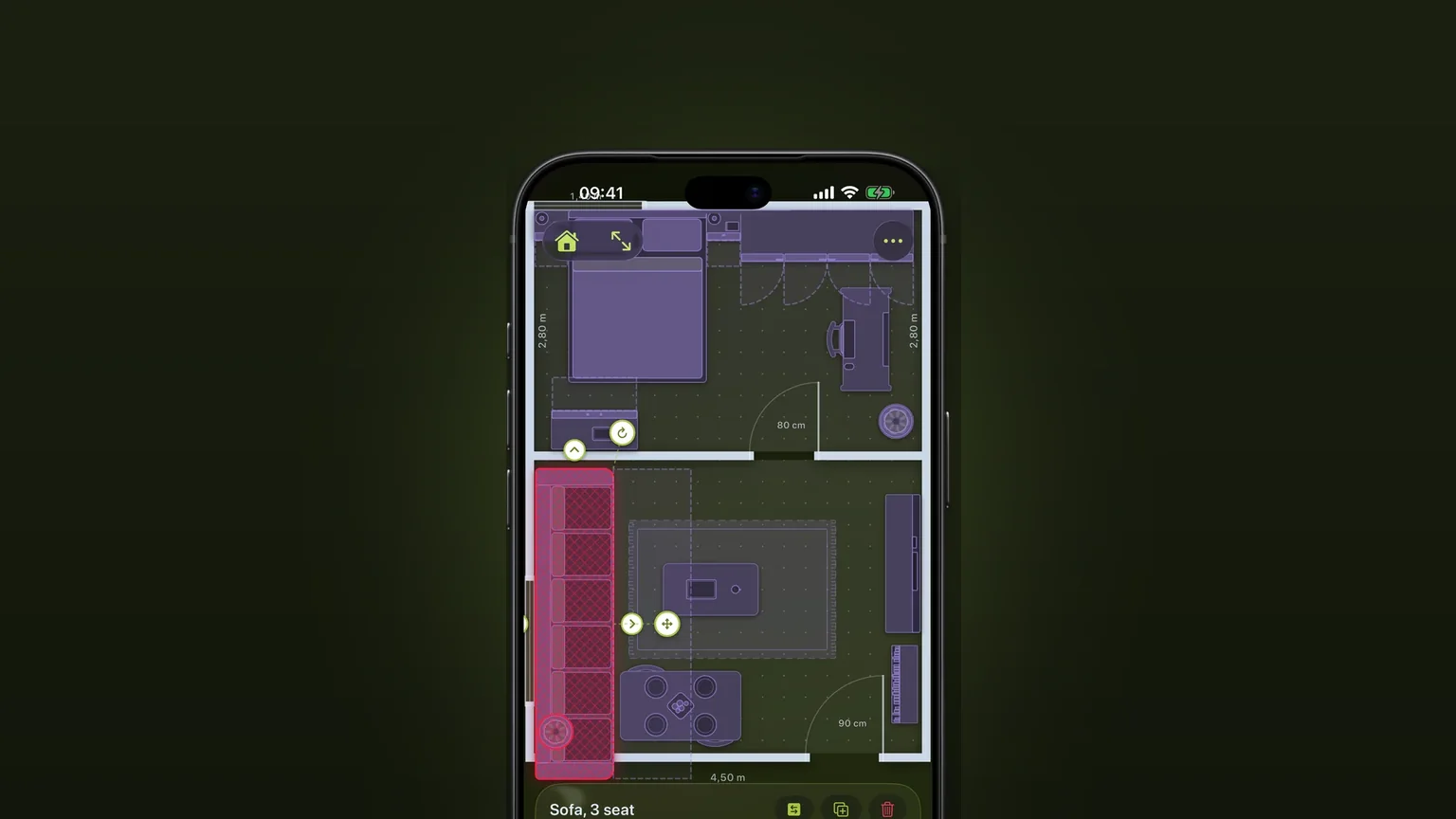
Un meuble qui en chevauche un autre, dépasse de la pièce ou se trouve là où une porte ou un tiroir doit s'ouvrir devient rouge pendant que vous le déplacez.
Canapés d'angle et canapés-lits
Un seul meuble en L, avec sa propre profondeur de chaque côté, et un canapé-lit qui se déplie jusqu'au coin.
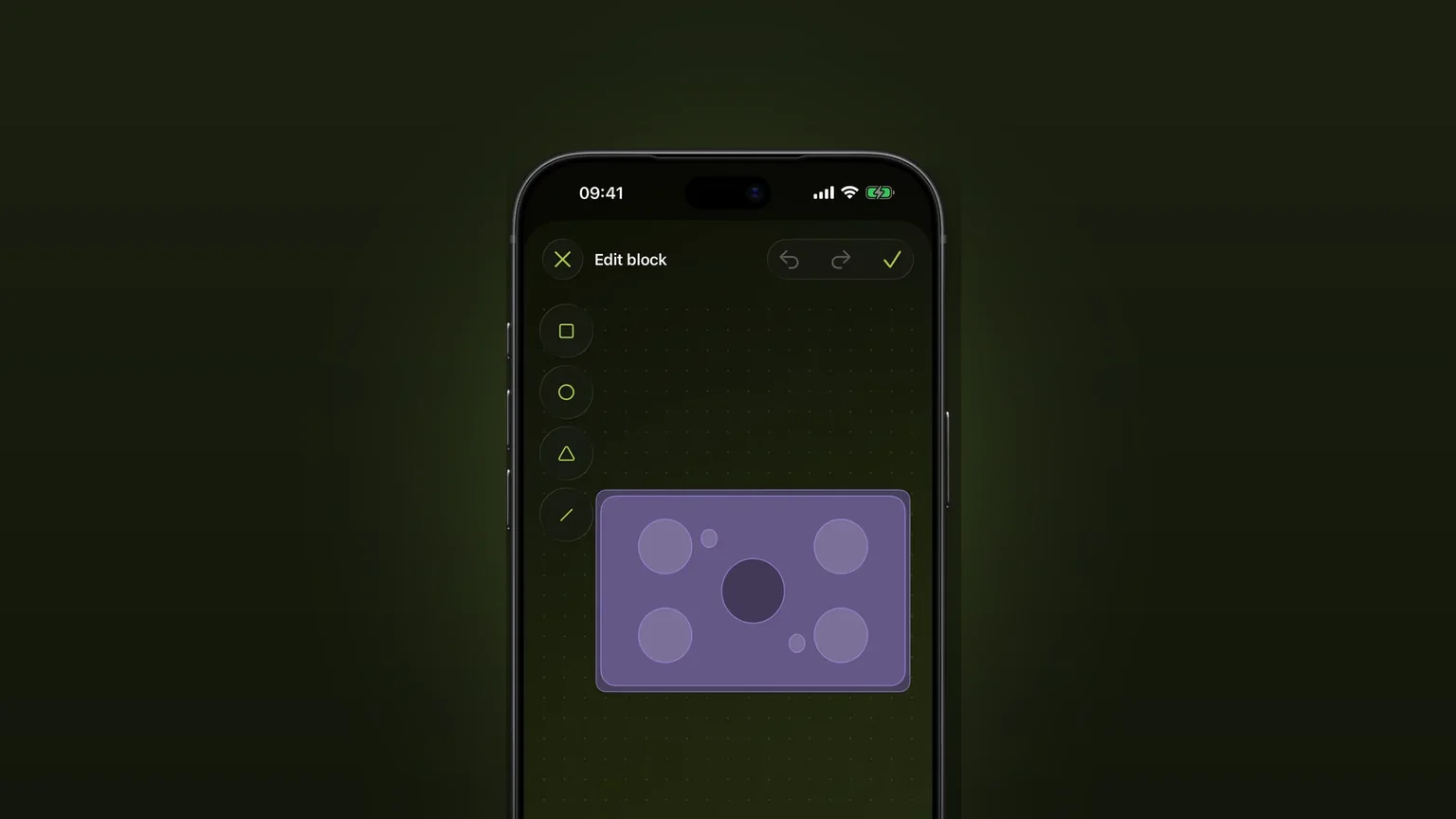
Dessinez vos propres meubles, à l'échelle
Dessinez à partir de formes un meuble absent du catalogue, saisissez sa largeur, sa profondeur et sa hauteur, puis placez-le dans n'importe quel plan.