Mehrere Pläne, exportiert als PNG oder PDF
Scooch bewahrt jeden Ort, den du planst, in einer Bibliothek auf: deine Wohnung, das Ferienhaus oder das Büro. Öffne einen beliebigen Plan und exportiere ihn als A4-PDF oder als PNG, das du an jeden schicken kannst.
 Scooch ist eine App für iPhone und iPadRichte die Kamera deines iPhones auf den Code, um die App zu installieren.
oder schick mir den Link per SMS
Was sie tut
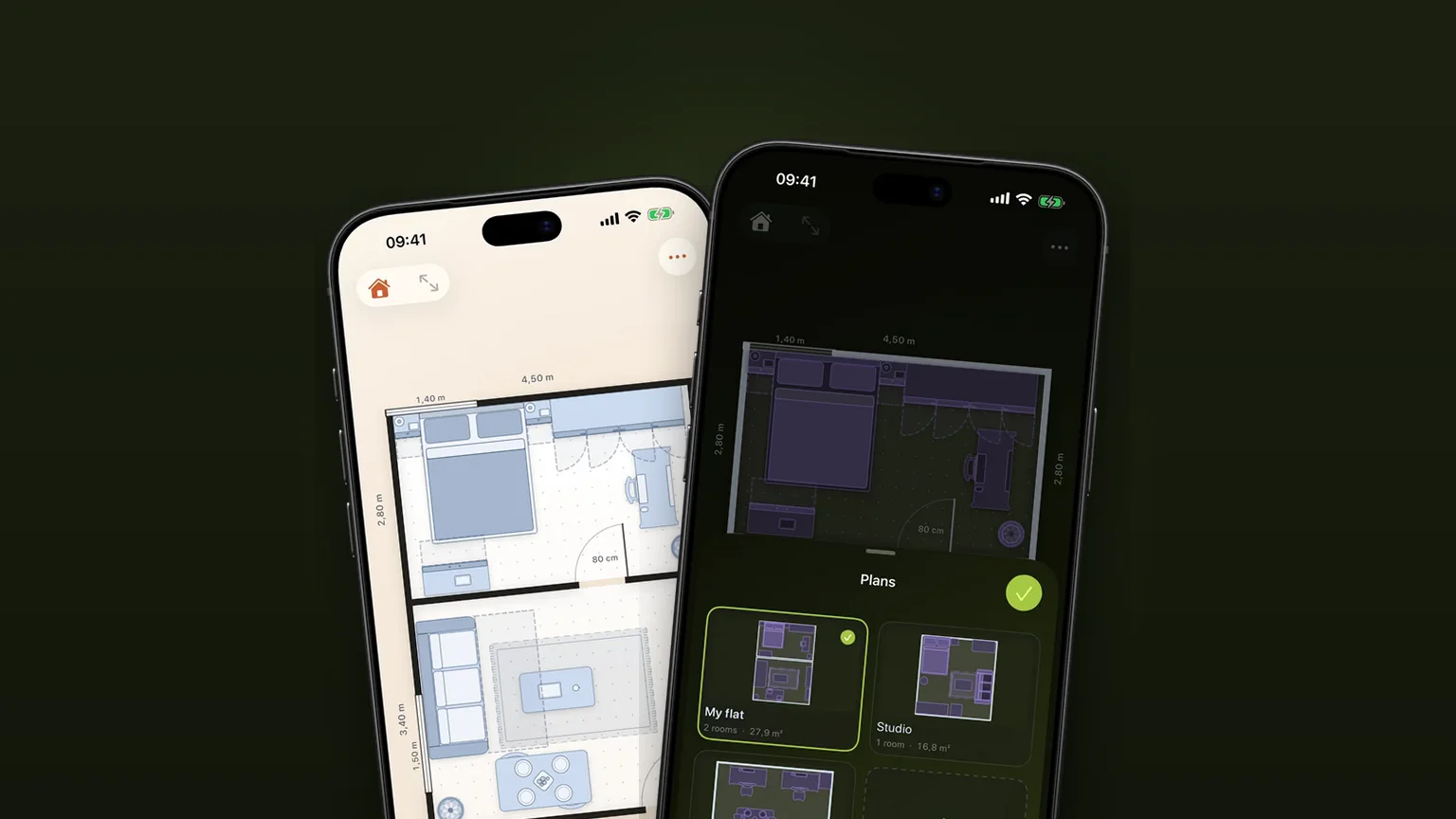
Scooch speichert so viele Pläne, wie du willst, hinter einer einzigen Auswahl. Jeder Plan hat seine eigenen Räume und Möbel, und du wechselst über die Vorschaubilder zwischen ihnen. Rückgängig gilt für den Plan, den du gerade geöffnet hast, und beginnt beim Wechseln neu. Jeden Plan kannst du dann als PDF oder PNG exportieren, auf einer sauberen hellen Seite gezeichnet, und über das Teilen-Menü verschicken.
Die integrierten Apps Notizen und Dateien können ein Foto oder einen Screenshot speichern, aber ein Screenshot zeigt nur den Teil des Plans, der gerade auf dem Bildschirm war, in den Farben, die die App gerade trug. Ein Export aus Scooch zeichnet jedes Mal den ganzen Plan, auf die Seite eingepasst. Dateien und Notizen sind danach trotzdem ein guter Ort, um das Ergebnis aufzubewahren. Wie ein Plan überhaupt gezeichnet wird, steht unter Räume in echter Größe gezeichnet.
So funktioniert es
Mehrere Pläne führen
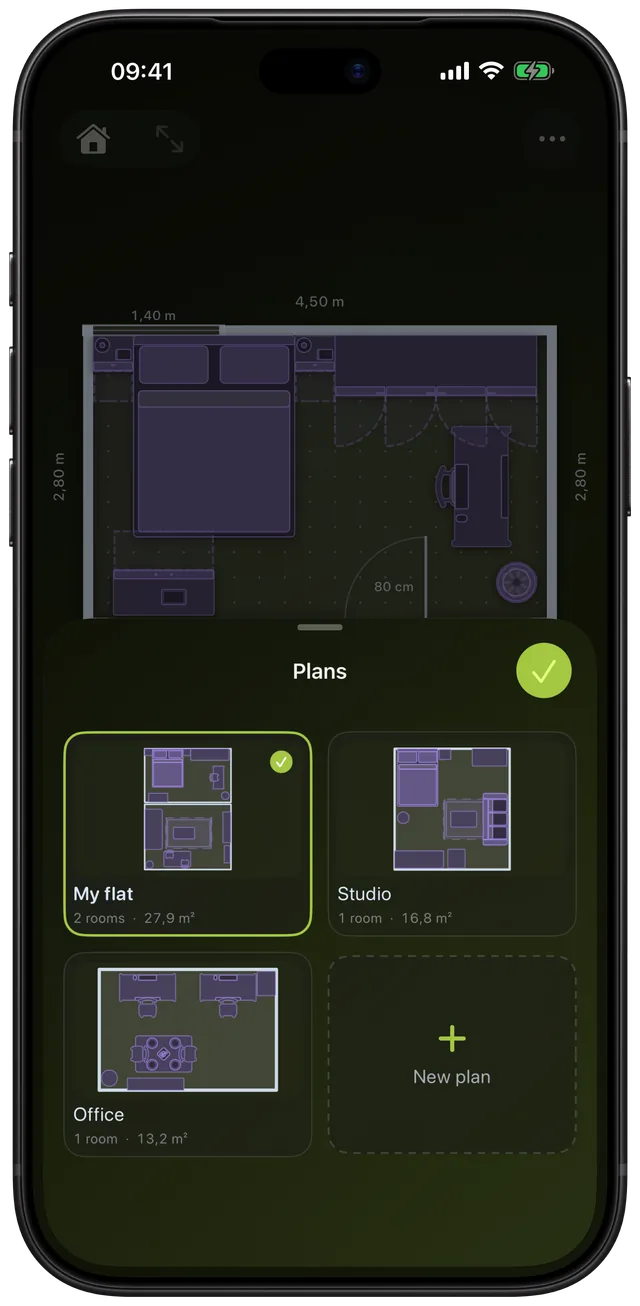
- Tippe auf die Schaltfläche Pläne (das Haus-Symbol) oben links auf der Zeichenfläche. Das Blatt Pläne öffnet sich mit einer Karte pro Plan, jeweils mit einem Live-Vorschaubild, dem Plannamen, der Anzahl der Räume und der Gesamtfläche.
- Tippe auf Neuer Plan, gib einen Namen ein und tippe auf Erstellen. Scooch beginnt mit einem kleinen Demo-Raum, den du umformen kannst, und öffnet den Plan.
- Tippe auf eine beliebige Karte, um diesen Plan zu öffnen. Der geöffnete Plan hat ein Häkchen.
- Halte eine Karte gedrückt, um sie zu Umbenennen, zu Duplizieren oder zu Löschen.
Einen Plan exportieren
- Öffne den Plan, den du verschicken willst.
- Tippe auf das Menü Mehr (die drei Punkte) und wähle Einstellungen.
- Tippe in der Karte Export auf das Menü Format und wähle PDF oder PNG-Bild. PDF ist standardmäßig ausgewählt.
- Tippe auf Exportieren. Das iOS-Teilen-Menü öffnet sich mit der Datei, bereit zum Senden per Mail oder Nachrichten, zum Sichern in Dateien oder zum Weitergeben per AirDrop.
Exportiert wird der geöffnete Plan, und zwar der ganze Plan, nicht der Ausschnitt, auf den du gezoomt oder zu dem du gescrollt hast. Die Datei trägt den Namen des Plans, ein Plan namens Ferienhaus kommt also als Ferienhaus.pdf an.
Optionen
| Option | Was sie tut | Detail |
|---|---|---|
| Vektorgrafik, bleibt also beim Drucken und Zoomen scharf | Eine A4-Seite | |
| PNG-Bild | Ein Bild für Chat-Apps und schnelle Vorschauen | In dreifacher Seitengröße gerendert |
| Seitenausrichtung | Richtet sich automatisch nach dem Plan | Querformat, wenn der Plan breiter als hoch ist, sonst Hochformat |
| Maße (Menü „Mehr“) | Legt fest, ob die Außenmaße, Raumflächen und Größen der Stücke gedruckt werden | An oder aus, vor dem Export eingestellt. Ein Plan mit mehreren Räumen druckt seine Gesamtbreite und -höhe, ein einzelner Raum druckt jede Wand |
| Einheiten (Einstellungen) | Der Export verwendet die Einheit, die du gewählt hast | Metrisch oder Imperial |
| Pläne: Umbenennen, Duplizieren, Löschen | Die Bibliothek über das Menü einer Karte verwalten | Eine Kopie heißt „(Name) Kopie“ |
Jeder Export wird in derselben hellen Farbpalette gedruckt, egal welches Design die App gerade verwendet. Ein Plan, der in einem dunklen Design gezeichnet wurde, kommt also trotzdem als dunkle Linien auf weißem Papier an. Die Seite hat eine Titelzeile mit dem Plannamen, der Anzahl der Räume und der Gesamtfläche, darunter den eingepassten Plan mit Platz für die Türflügel. Möbel, Türen, Fenster, Lichtschalter, Steckdosen und Lüftungsgitter werden alle gedruckt.
Die Seite ist A4 (595 mal 842 Punkte bei 72 dpi). Bei einem PNG in dreifacher Größe ist ein Export im Hochformat 1.785 mal 2.526 Pixel groß, das hält auch stand, wenn du es am Computer öffnest und hineinzoomst.
Wann du sie nutzt
Deine Wohnung und das Ferienhaus
Führe einen Plan pro Ort. Öffne die Wohnung, um zu prüfen, ob der neue Kleiderschrank passt, und wechsle dann zum Ferienhaus, ohne eine der beiden Anordnungen zu verlieren. An den Vorschaubildern erkennst du jeden Plan auf einen Blick.
Eine andere Anordnung ausprobieren
Halte einen Plan gedrückt und wähle Duplizieren. Du bekommst eine exakte Kopie zum Umstellen, und das Original bleibt, wie es war. Vergleiche die beiden und lösche den, den du nicht willst. Welche Reihenfolge sich beim Einrichten bewährt, steht in der Anleitung zur Möbelanordnung.
Ein Büroumzug
Exportiere die neue Etage als PDF und schicke sie an die Umzugsfirma oder die Ansprechperson für die Gebäudeverwaltung. Es ist eine Seite, die sie drucken können, und mit eingeschalteten Maßen können sie die Gesamtmaße ablesen.
Vermieter oder Partner, die den Plan sehen wollen
Schicke ein PNG in einer Nachricht. Die Empfängerin oder der Empfänger braucht keine App und kein Konto, und der Plan öffnet sich als ganz normales Bild.
Pläne für verschiedene Phasen
Führe „Jetzt“, „Nach der Renovierung“ und „Variante B“ als getrennte Pläne und exportiere die, die du für die Entscheidung brauchst. Räume und Möbel, auch Möbel in echter Größe, werden in jede Kopie übernommen.
Grenzen
- Ein Plan pro Export. Du exportierst den geöffneten Plan. Die ganze Bibliothek lässt sich nicht auf einmal exportieren.
- Eine Seite, nur A4. Es gibt weder Letter noch A3, keine Aufteilung auf mehrere Seiten und keine Option für einen Druck im Maßstab. Der Plan wird auf die Seite eingepasst.
- Immer die helle Palette. Im dunklen Design kannst du nicht exportieren.
- Keine Kollisionsmarkierungen in der Datei. Warnungen bei Überlappungen sind für dich beim Einrichten gedacht, deshalb zeigen Exporte keine roten Schraffuren.
- Anderswo nicht bearbeitbar. PDF und PNG sind Bilder des Plans, keine CAD- oder SVG-Dateien, und lassen sich nicht in einem anderen Planer öffnen und ändern.
- Ein Plan bleibt immer. Der letzte Plan lässt sich nicht löschen. Das Löschen eines Plans kann nicht rückgängig gemacht werden, weil der Verlauf zum Rückgängigmachen jedes Mal gelöscht wird, wenn du einen Plan wechselst, hinzufügst oder löschst.
- Kein Ziehen zum Umsortieren. Die Karten erscheinen in der Reihenfolge, in der sie erstellt wurden.
- Pläne und Export gehören zur Freischaltung. Scooch lädst du kostenlos herunter, aber sobald die Einrichtung beim ersten Start abgeschlossen ist, braucht die ganze App, Pläne und Export eingeschlossen, die einmalige Freischaltung. Es ist kein Abo.
Scooch läuft auf iPhone und iPad mit iOS 26 oder neuer, das schließt das aktuelle iOS 27.2 ein. Damit deine Pläne sicher aufgehoben sind, kann Scooch sie in den Einstellungen auch in iCloud sichern.
Häufige Fragen
Wie exportiere ich einen Grundriss auf dem iPhone als PDF?
Öffne in Scooch den Plan, tippe auf das Menü „Mehr“, wähle „Einstellungen“, wähle in der Karte „Export“ die Option „PDF“ und tippe auf „Exportieren“. Das Teilen-Menü öffnet sich, damit du die Datei mailen, in Dateien sichern oder per AirDrop senden kannst.
Kann ich einen Grundriss als PNG exportieren?
Ja. Wähle im Menü „Format“ die Option „PNG-Bild“ und tippe auf „Exportieren“. Das Bild wird in dreifacher Seitengröße gerendert und bleibt deshalb lesbar, wenn du am Computer hineinzoomst.
Kann ich mehr als einen Grundriss in der App führen?
Ja. Die Schaltfläche „Pläne“ oben links öffnet eine Bibliothek mit einer Karte für jeden Plan. Dort kannst du einen neuen Plan hinzufügen, wechseln, Pläne umbenennen, duplizieren oder löschen. Scooch legt im Code keine Höchstzahl an Plänen fest.
Enthält der Export die Maße?
Er richtet sich nach dem Schalter „Maße“ im Menü „Mehr“. Ist er an, werden die Außenmaße des Plans, die Raumflächen und die Größen der Stücke in der gewählten Einheit gedruckt (ein Plan mit einem einzelnen Raum druckt jede Wand). Ist er aus, wird der Plan ohne sie gedruckt.
Wird ein dunkles Design als dunkler Plan exportiert?
Nein. Jeder Export verwendet eine helle Palette, damit er auf weißem Papier und in Mail-Apps gut lesbar ist, egal welches Design der App du beim Zeichnen nutzt.
Quellen
Jeden Ort in einer App führen
Scooch im App Store ladenWeitere Funktionen
Passt es? Kollisionserkennung, die rot wird
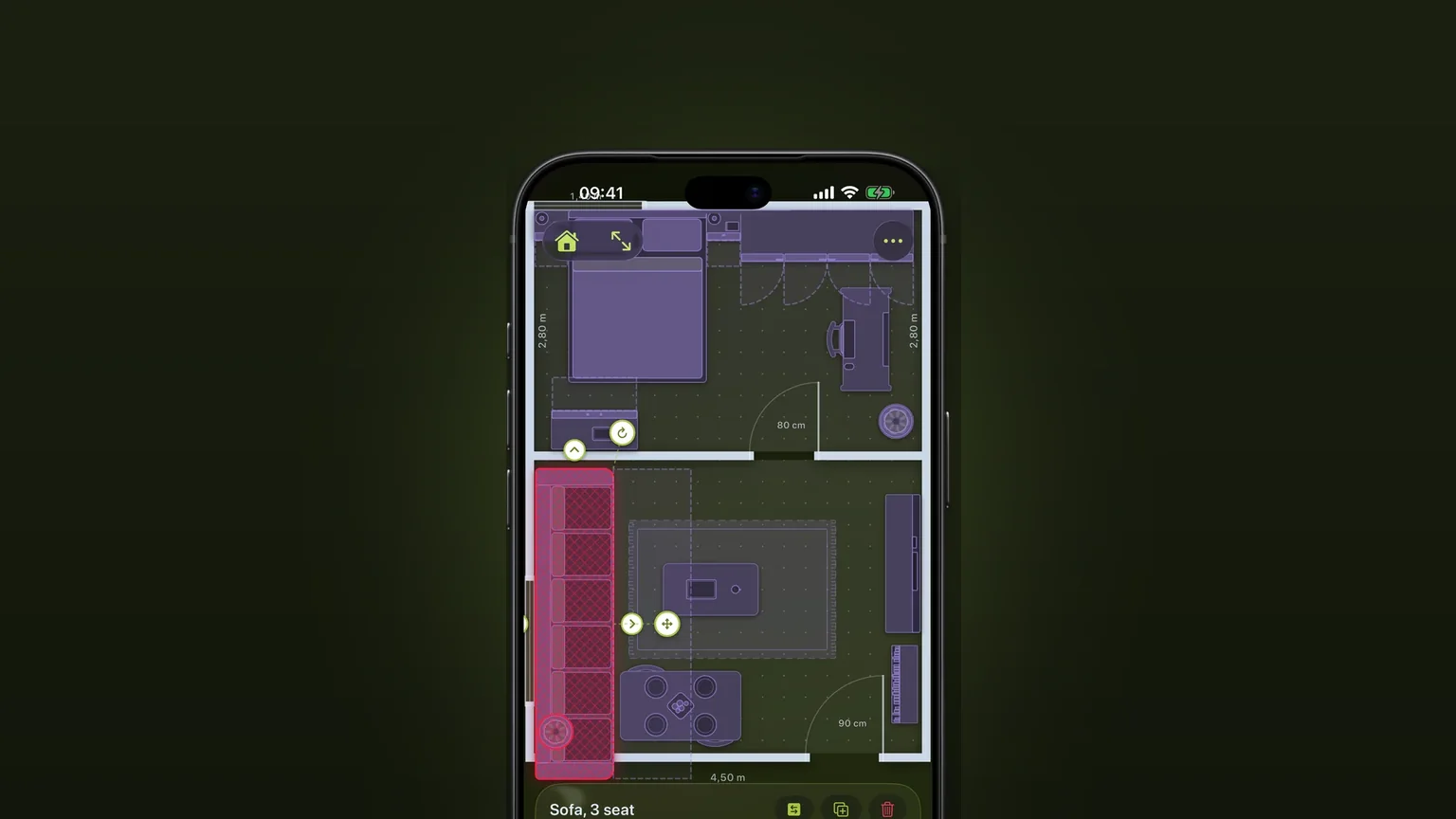
Ein Möbelstück, das ein anderes überlappt, aus dem Raum ragt oder dort steht, wo sich eine Tür oder Schublade öffnen muss, wird beim Verschieben rot.
Ecksofas und Schlafsofas
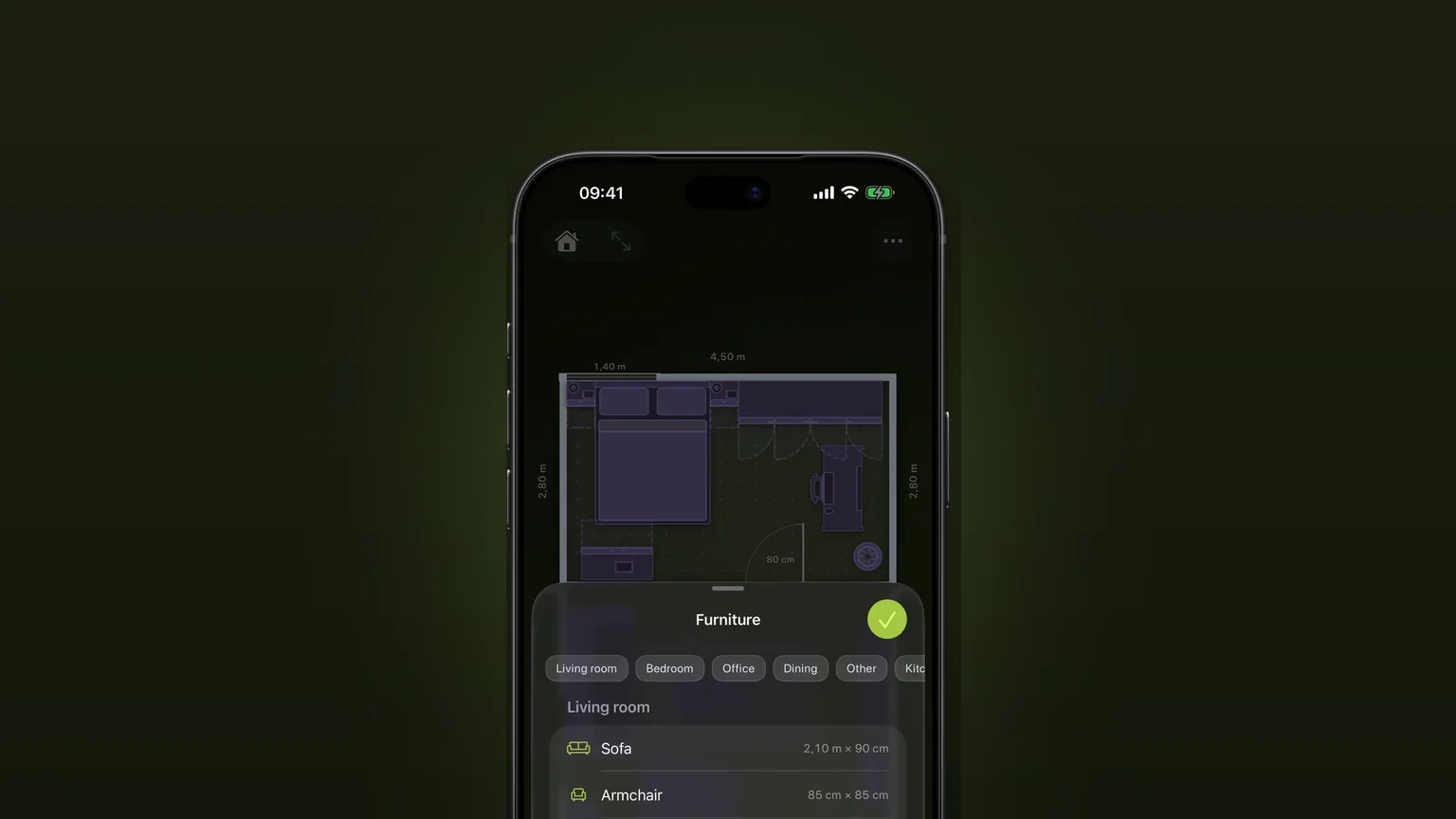
Ein L-förmiges Stück mit eigener Tiefe auf jeder Seite und ein Schlafsofa, das sich bis in die Ecke ausziehen lässt.
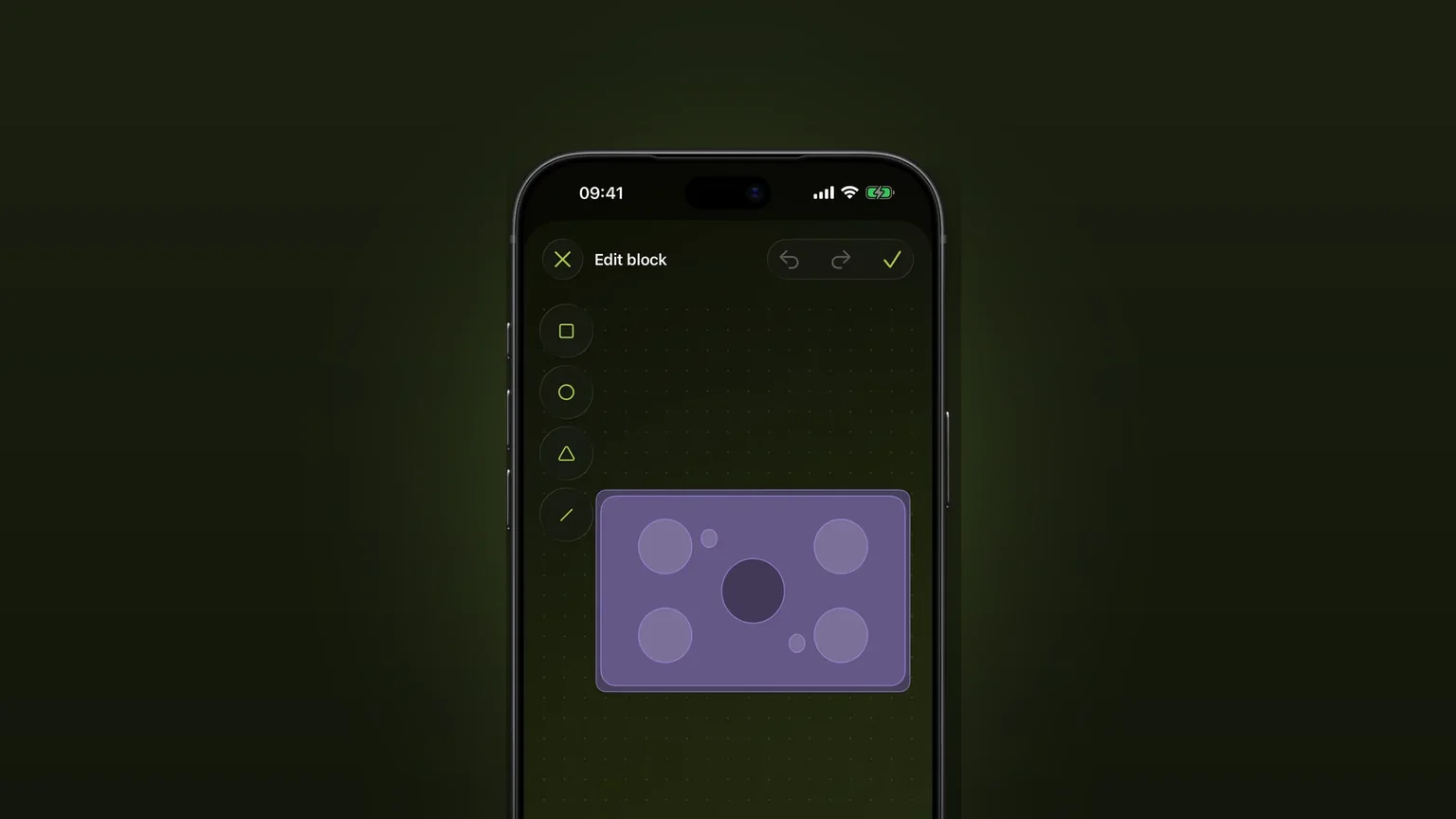
Eigene Möbel maßstabsgetreu zeichnen
Zeichne ein Stück, das im Katalog fehlt, aus Formen, gib Breite, Tiefe und Höhe ein und platziere es in jedem Plan.