Varios planos, exportados como PNG o PDF
Scooch guarda todos los lugares que planificas, tu departamento, la casa de verano o la oficina, en una sola biblioteca. Abre cualquier plano y expórtalo como un PDF A4 o un PNG que puedes enviar a quien quieras.
 Scooch es una app para iPhone y iPadApunta la cámara de tu iPhone al código para instalarla.
o mándame el enlace por mensaje
Qué hace
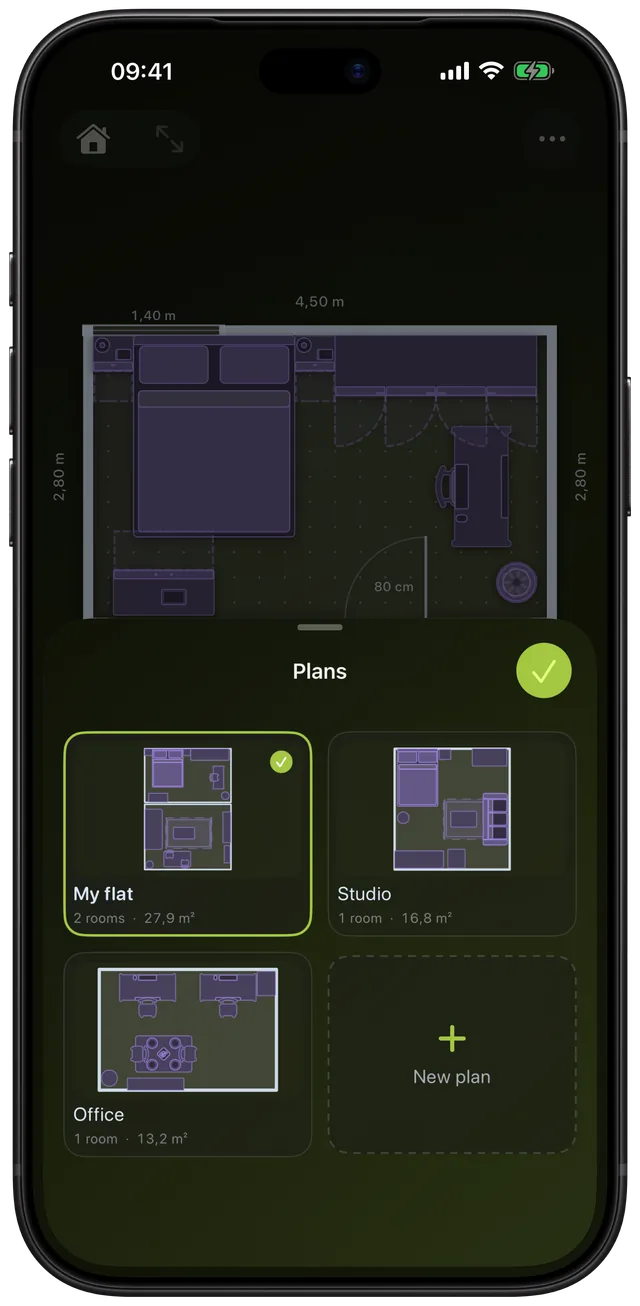
Scooch guarda tantos planos como quieras detrás de un solo selector. Cada plano tiene sus propias habitaciones y muebles, y cambias de uno a otro por sus miniaturas. Deshacer funciona dentro del plano que tienes abierto y empieza de cero cuando cambias. Cualquier plano se puede exportar como PDF o PNG, dibujado sobre una página clara y limpia, y enviarse con la hoja para compartir.
Las apps Notas y Archivos que vienen con el iPhone pueden guardar una foto o una captura de pantalla, pero una captura solo recoge la parte del plano que estaba en pantalla, con los colores que llevara la app en ese momento. Una exportación de Scooch dibuja el plano completo, ajustado a la página, siempre. Archivos y Notas siguen siendo un buen lugar para guardar el resultado después. Para saber cómo se dibuja un plano desde el principio, consulta habitaciones dibujadas a su tamaño real.
Cómo funciona
Guarda varios planos
- Toca el botón Planos (el icono de la casa) en la parte superior izquierda del lienzo. Se abre la hoja Planos con una tarjeta por plano, cada una con una miniatura en vivo, el nombre del plano, su número de habitaciones y su superficie total.
- Toca Plano nuevo, escribe un nombre y toca Crear. Scooch lo empieza con una pequeña habitación de ejemplo que puedes remodelar, y lo abre.
- Toca cualquier tarjeta para abrir ese plano. El plano abierto lleva una marca de verificación.
- Mantén presionada una tarjeta para Renombrar, Duplicar o Eliminar el plano.
Exporta un plano
- Abre el plano que quieres enviar.
- Toca el menú Más (los tres puntos) y elige Configuración.
- En la tarjeta Exportar, toca el menú Formato y elige PDF o Imagen PNG. PDF viene seleccionado de forma predeterminada.
- Toca Exportar. Se abre la hoja para compartir de iOS con el archivo listo para enviar por Mail o Mensajes, guardar en Archivos o pasar por AirDrop.
Se exporta el plano que está abierto, y el plano completo, no la parte a la que hayas hecho zoom o desplazado la vista. El archivo lleva el nombre del plano, así que un plano llamado Casa de verano llega como Casa de verano.pdf.
Opciones
| Opción | Qué hace | Detalle |
|---|---|---|
| Vectorial, así que se ve nítido al imprimir o al acercar | Una página A4 | |
| Imagen PNG | Una imagen para apps de chat y vistas previas rápidas | Generada a 3 veces el tamaño de la página |
| Orientación de la página | Sigue al plano automáticamente | Horizontal cuando el plano es más ancho que alto, y vertical en los demás casos |
| Medidas (menú Más) | Decide si se imprimen las dimensiones exteriores, las superficies de las habitaciones y las medidas de los muebles | Activado o desactivado, se ajusta antes de exportar. Un plano de varias habitaciones imprime su ancho y alto totales, y una sola habitación imprime cada pared |
| Unidades (Configuración) | La exportación usa la unidad que hayas elegido | Métrico o Imperial |
| Planos: Renombrar, Duplicar, Eliminar | Gestiona la biblioteca desde el menú de una tarjeta | Una copia se llama "(nombre) copia" |
Toda exportación se imprime con la misma paleta clara, sea cual sea el tema que use la app, así que un plano dibujado en un tema oscuro sigue llegando como líneas oscuras sobre papel blanco. La página tiene una fila de título con el nombre del plano, el número de habitaciones y la superficie total, y debajo el plano ajustado, con espacio para el giro de las puertas. Se imprimen los muebles, las puertas, las ventanas, los interruptores, los enchufes y las rejillas de ventilación.
La página es A4 (595 por 842 puntos a 72 dpi). En un PNG a 3 veces ese tamaño, una exportación vertical mide 1785 por 2526 píxeles, que aguanta bien abrirla en una computadora y acercarla.
Cuándo usarlo
Tu departamento y la casa de verano
Guarda un plano por lugar. Abre el departamento para comprobar si cabe el armario nuevo, y luego pasa a la casa de verano sin perder ninguna de las dos distribuciones. Las miniaturas hacen que cada una se reconozca de un vistazo.
Probar otra distribución
Mantén presionado un plano y elige Duplicar. Obtienes una copia exacta para reorganizar, y el original queda como estaba. Compara los dos y elimina el que no quieras. La guía para distribuir muebles explica en qué orden conviene colocar las cosas.
Una mudanza de oficina
Exporta la planta nueva como PDF y envíala a la empresa de mudanzas o a quien se encargue de las instalaciones. Es una página que pueden imprimir, y con Medidas activadas pueden leer las dimensiones totales.
Un arrendador o una pareja que quiere verlo
Envía un PNG en un mensaje. Quien lo recibe no necesita ninguna app ni cuenta, y el plano se abre como una imagen cualquiera.
Planos para distintas etapas
Guarda "Ahora", "Después de la reforma" y "Opción B" como planos separados, y exporta los que necesite la decisión. Las habitaciones y los muebles, incluidos los muebles a tamaño real, pasan a cada copia.
Límites
- Un plano por exportación. Exportas el plano abierto. No hay forma de exportar toda la biblioteca de una vez.
- Una página, solo A4. No hay tamaño Carta ni A3, ni mosaico en varias páginas, ni opción de imprimir a escala. El plano se ajusta a la página.
- Siempre la paleta clara. No puedes exportar con tu tema oscuro.
- Sin marcas de choque en el archivo. Los avisos de solapamiento son para ti mientras acomodas, así que las exportaciones no muestran el rayado rojo.
- No se puede editar en otra parte. El PDF y el PNG son imágenes del plano, no archivos CAD ni SVG, y no se pueden abrir ni modificar en otro programa de planos.
- Siempre queda un plano. El último plano no se puede eliminar. Eliminar un plano no se puede deshacer, porque el historial de deshacer se borra cada vez que cambias, agregas o eliminas un plano.
- No se puede arrastrar para reordenar. Las tarjetas aparecen en el orden en que se crearon.
- Los planos y la exportación vienen con el desbloqueo. Scooch es gratis de descargar, pero una vez terminada la configuración inicial, toda la app, con los planos y la exportación incluidos, necesita el desbloqueo único. No es una suscripción.
Scooch funciona en iPhone y iPad con iOS 26 o posterior, lo que incluye el actual iOS 27.2. Para mantener a salvo tus planos, Scooch también puede hacer una copia en iCloud desde Configuración.
Preguntas frecuentes
¿Cómo exporto un plano como PDF en el iPhone?
En Scooch, abre el plano, toca el menú Más, elige Configuración, selecciona PDF en la tarjeta Exportar y toca Exportar. Se abre la hoja para compartir, y puedes enviarlo por correo, guardarlo en Archivos o pasarlo por AirDrop.
¿Puedo exportar un plano como PNG?
Sí. Elige Imagen PNG en el menú Formato y toca Exportar. La imagen se genera a 3 veces el tamaño de la página, así que se sigue leyendo bien al acercarla en una computadora.
¿Puedo guardar más de un plano en la app?
Sí. El botón Planos, arriba a la izquierda, abre una biblioteca con una tarjeta por plano. Desde ahí puedes agregar un plano nuevo, cambiar de plano, renombrarlo, duplicarlo o eliminarlo. Scooch no fija en su código un número máximo de planos.
¿La exportación incluye las medidas?
Sigue el interruptor Medidas del menú Más. Con él activado, se imprimen las dimensiones exteriores del plano, las superficies de las habitaciones y las medidas de los muebles en la unidad que elegiste (un plano de una sola habitación imprime cada pared). Con él desactivado, el plano se imprime sin ellas.
¿Un tema oscuro se exporta como un plano oscuro?
No. Toda exportación usa una paleta clara para que se lea bien sobre papel blanco y en las apps de correo, sea cual sea el tema de la app que uses mientras dibujas.
Fuentes
Todos tus lugares en una sola app
Descarga Scooch en el App StoreMás funciones
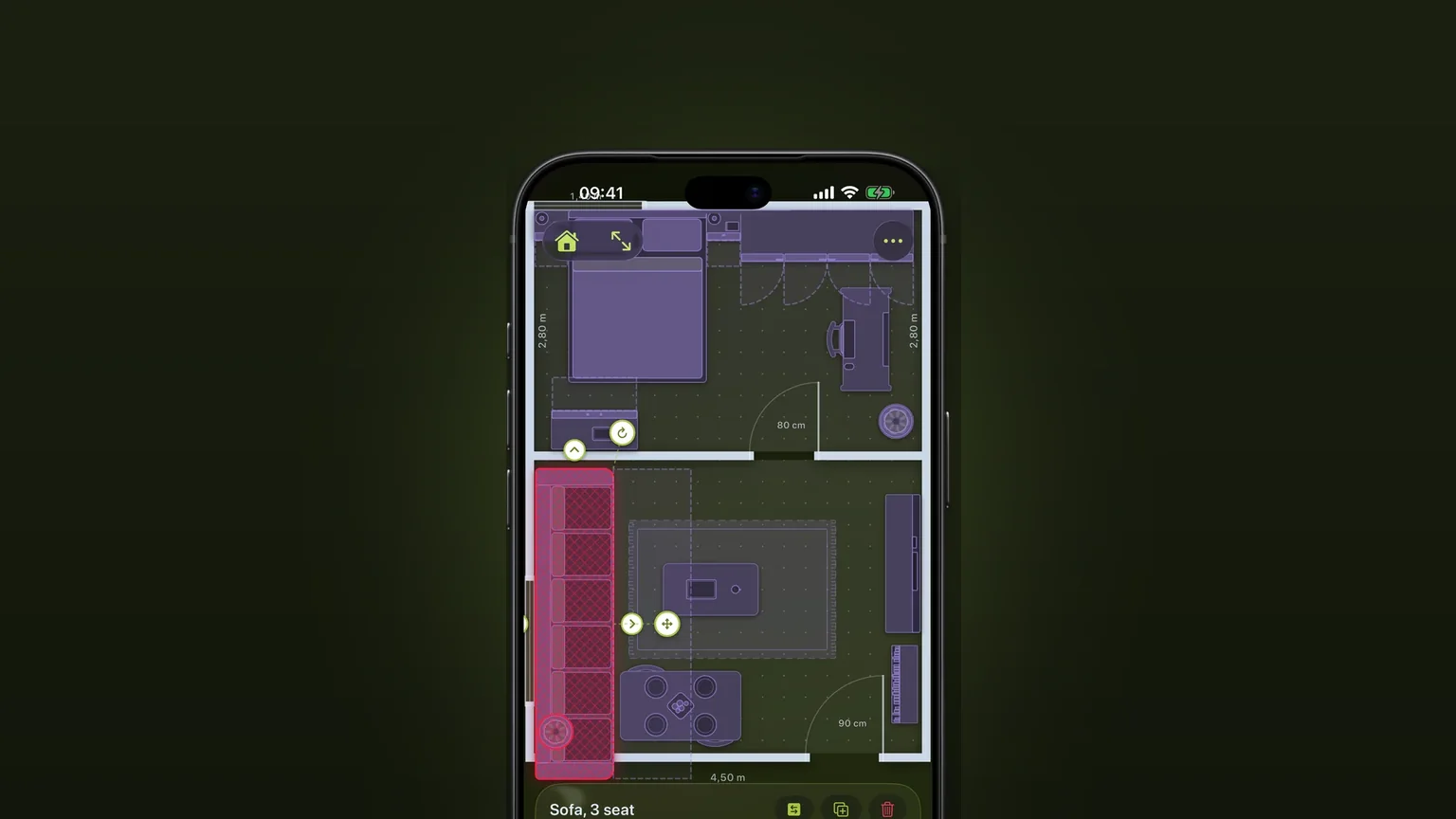
¿Cabe? Detección de choques que se pone en rojo
Un mueble que se superpone con otro, sobresale de la habitación o está donde tiene que abrirse una puerta o un cajón se pone rojo mientras lo mueves.
Sofás esquineros y sofás cama
Una sola pieza en L con su propio fondo en cada lado, y un sofá cama que se extiende hasta la esquina.
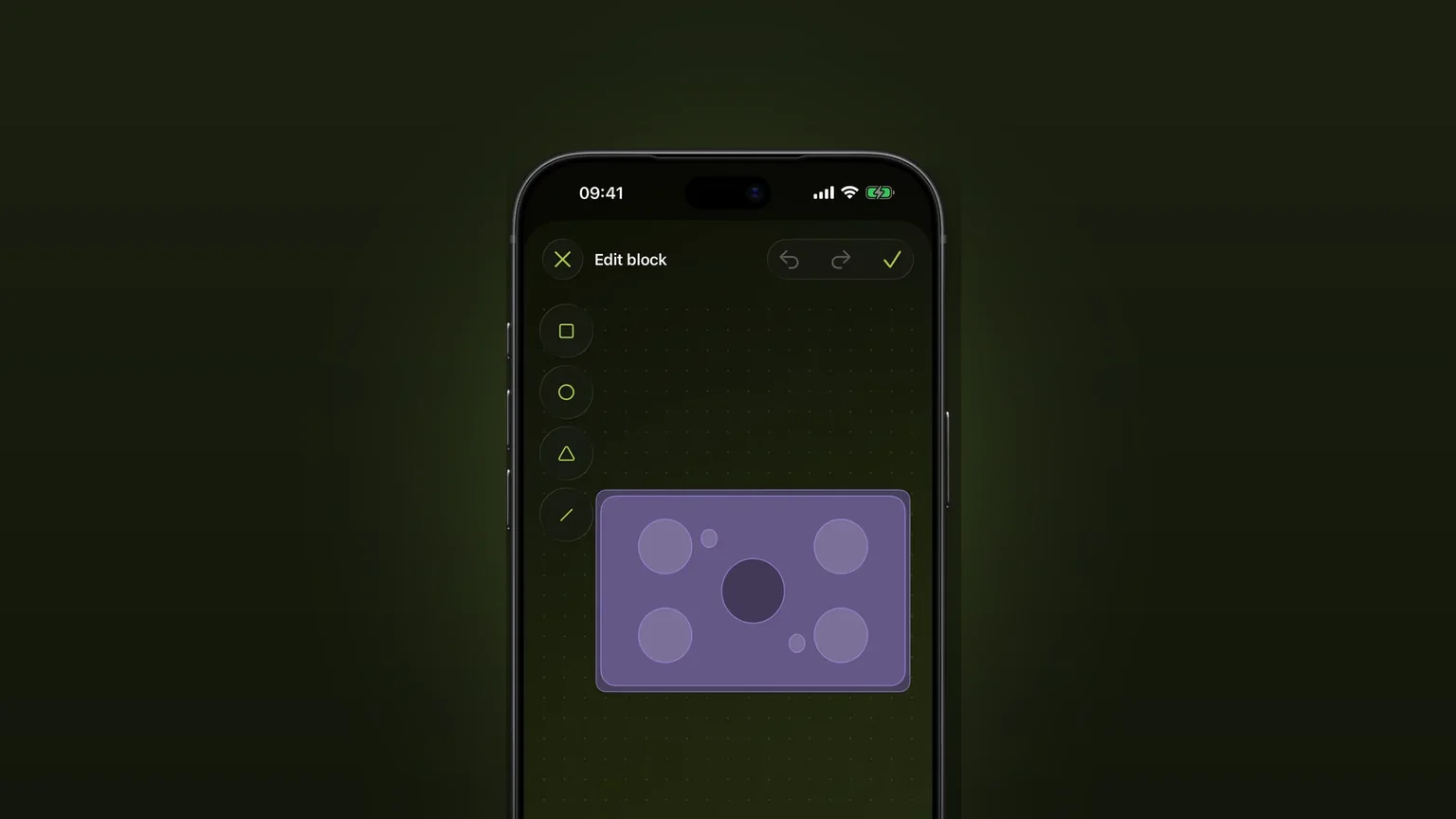
Dibuja tus propios muebles, a escala
Dibuja con formas un mueble que el catálogo no tiene, escribe su ancho, fondo y alto, y colócalo en cualquier plano.