Des pièces dessinées à leur vraie taille
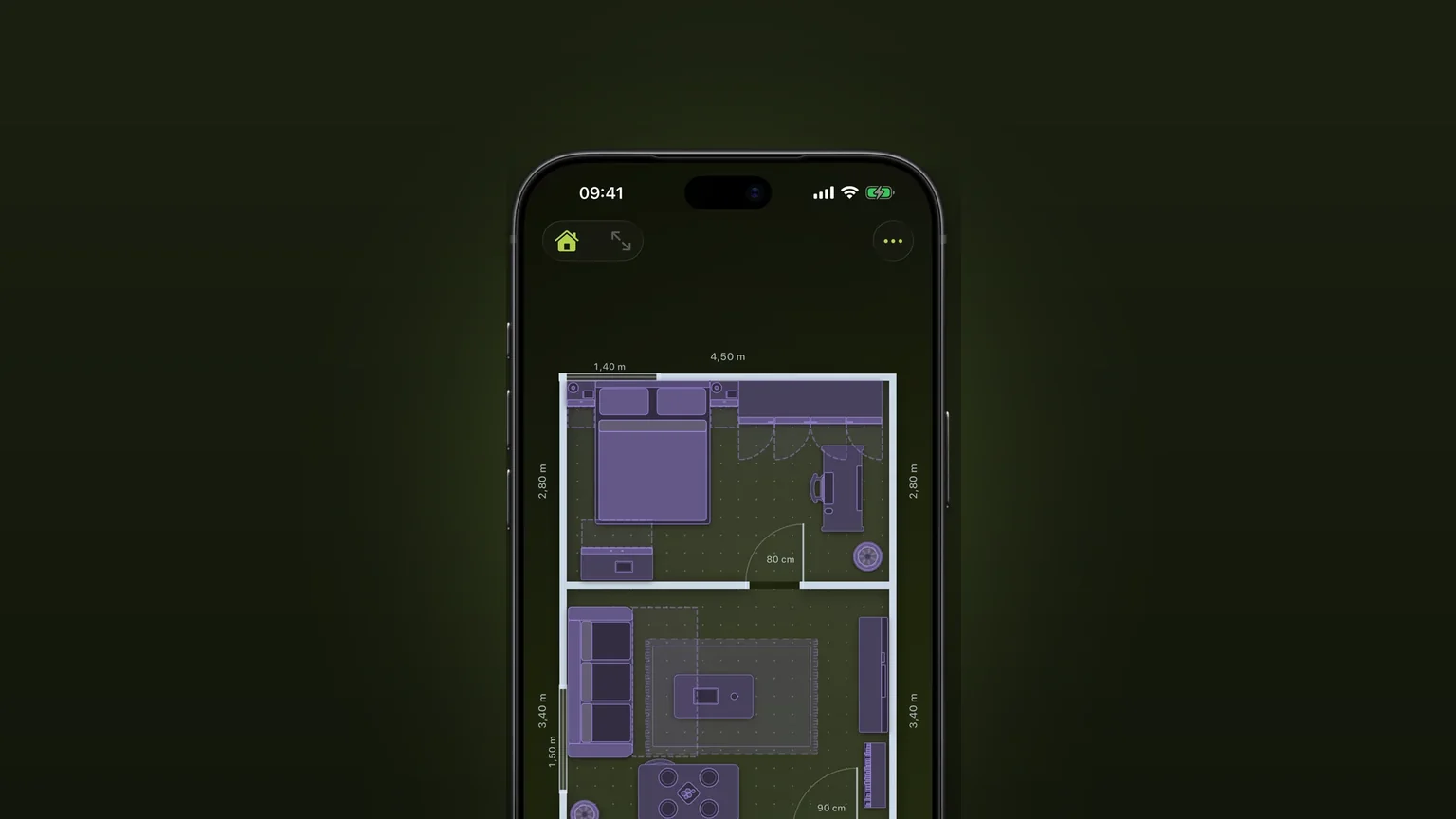
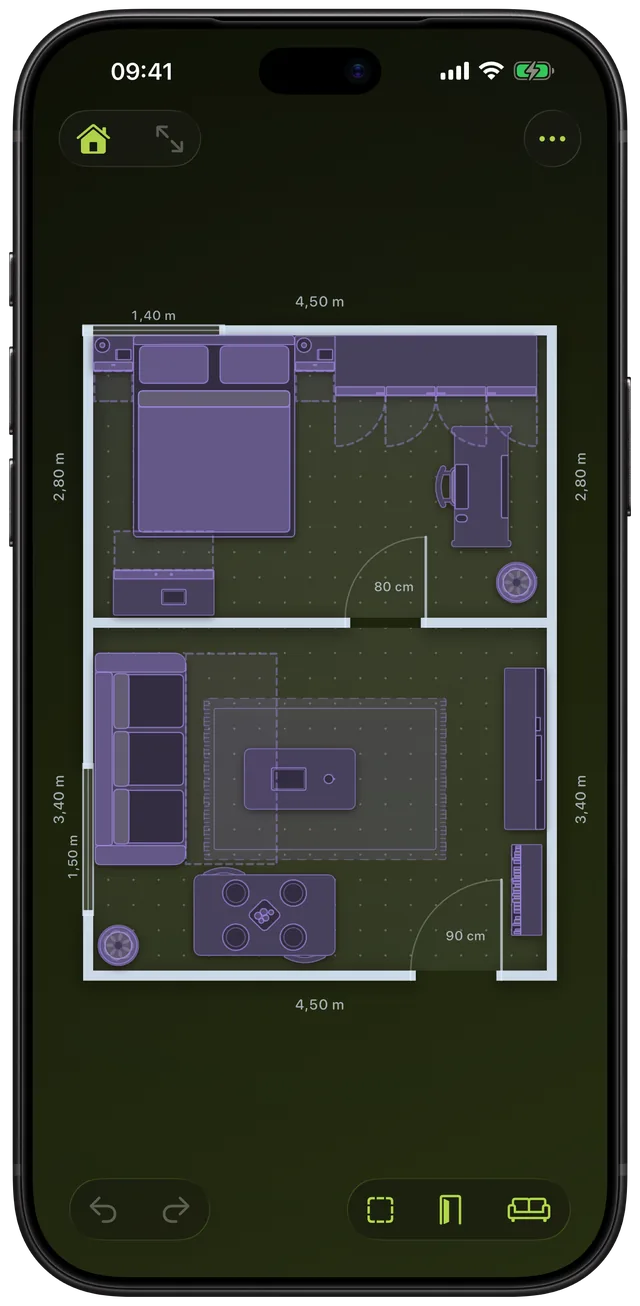
Saisissez la largeur et la profondeur d'une pièce et Scooch la dessine exactement à cette taille. Chaque mur affiche sa mesure, en centimètres et mètres ou en pieds et pouces.
 Scooch est une app pour iPhone et iPadPointez l'appareil photo de votre iPhone vers le code pour l'installer.
ou recevez le lien par SMS
Ce qu'il fait
Dans Scooch, une pièce est un rectangle dont vous réglez la taille en saisissant des nombres. Saisissez 450 sur 350 et la pièce fait 450 sur 350 cm, de l'intérieur d'un mur à l'intérieur de l'autre. La longueur de chaque mur est inscrite à côté sur le plan, et la surface au sol se trouve près des champs de taille.
Vous obtenez ainsi un plan fiable pour le moment où les meubles arriveront. Un canapé de 214 cm tient ou ne tient pas le long d'un mur de 4.50 m, et le plan vous donne la réponse au lieu d'une supposition.
L'app Mesure intégrée à l'iPhone fait bien ce pour quoi elle existe : elle mesure des dimensions avec la caméra et peut enregistrer ces mesures. Ce qu'elle ne vous donne pas, c'est une pièce que vous pouvez dessiner, conserver, modifier et remplir de meubles. Scooch commence là où le mètre ruban (ou Mesure) s'arrête : vous apportez les chiffres, et il en fait un plan dessiné à l'échelle. Si vous n'avez pas encore mesuré, le guide pour mesurer une pièce avant d'acheter des meubles explique quoi mesurer et ce que l'on oublie souvent.
Comment ça marche
Votre première pièce
- Ouvrez Scooch et répondez à la question de la pièce que vous planifiez : Salon, Chambre, Cuisine, Bureau ou Tout le logement.
- L'app dessine cette pièce à une taille courante pour commencer, par exemple 4.50 sur 3.50 m pour un salon, ou 15 sur 12 ft si vous utilisez l'impérial.
- À l'étape Quelle taille… ?, qui reprend le nom de votre pièce (par exemple Quelle taille fait Salon ?), saisissez la vraie Largeur et la vraie Profondeur. La pièce se redessine dès que vous quittez le champ, et la surface se met à jour à côté.
Modifier une pièce plus tard
- Touchez une pièce sur le plan. Le panneau de la pièce s'ouvre en bas de l'écran.
- Touchez le nom pour le renommer, par exemple « Chambre ».
- Saisissez la Largeur, la Profondeur et l'épaisseur du Mur. Touchez Terminé au-dessus du clavier, ou touchez le champ suivant, et la valeur est appliquée.
- Ou faites glisser la poignée en forme de flèche d'un mur pour déplacer ce seul mur. Le mur opposé reste en place, et la taille évolue par centimètres entiers.
Plus de pièces
- Touchez le bouton plus dans le panneau de la pièce, ou ouvrez la feuille Murs depuis la barre d'outils du bas et touchez Ajouter une pièce. Une nouvelle pièce de 3 sur 3 m apparaît à droite du plan.
- Touchez-la, touchez encore et faites-la glisser à sa place. Avec l'aimantation activée, elle s'aligne sur les murs des pièces voisines.
- Pour créer un seul espace ouvert, sélectionnez une pièce et touchez Fusionner. Si elle en touche plusieurs, l'app vous demande de toucher celle que vous voulez. Le mur qui les sépare disparaît uniquement là où les deux pièces se rejoignent vraiment.
Options
| Réglage | Ce qu'il fait | Plage |
|---|---|---|
| Largeur et Profondeur | Dimension intérieure de la pièce, de face de mur à face de mur | Au moins 50 cm (environ 20 in) |
| Mur | Épaisseur des murs de cette pièce, dessinée à l'extérieur du sol | De 2 à 60 cm, 10 cm par défaut |
| Unités (Réglages) | Métrique ou Impérial pour chaque champ et chaque étiquette | Impérial par défaut dans les régions qui utilisent ces unités, métrique ailleurs |
| Cotes (menu Plus) | Affiche ou masque les longueurs de murs et les surfaces des pièces | Activé ou désactivé |
| Aimanter à la grille (menu Plus) | Une pièce que l'on fait glisser s'aligne sur les murs des pièces voisines | Activé ou désactivé |
| Verrouiller les murs (menu Plus) | Fige les pièces, les murs et les ouvertures pour que vous puissiez disposer les meubles sans bouger la pièce | Activé ou désactivé |
| Faire pivoter le plan (menu Plus) | Fait tourner tout le plan d'un quart de tour dans le sens horaire, meubles compris | 90 degrés à chaque pression |
| Fusionner / Scinder | Réunit des pièces voisines en un seul espace, ou les sépare à nouveau | Une pièce voisine par fusion |
Comment se lisent les nombres : en métrique, les longueurs de 1 m et plus s'affichent en mètres avec deux décimales (4.50 m) et les plus courtes en centimètres (80 cm). En impérial, les murs s'affichent en pieds et pouces (14′ 9″) et vous saisissez les tailles en pouces, donc un mur de 12 ft vaut 144. Les surfaces s'affichent en mètres carrés ou en pieds carrés. Une faute de frappe, comme des lettres, ou une taille inférieure au minimum n'est pas appliquée : le champ tremble et une courte ligne explique pourquoi.
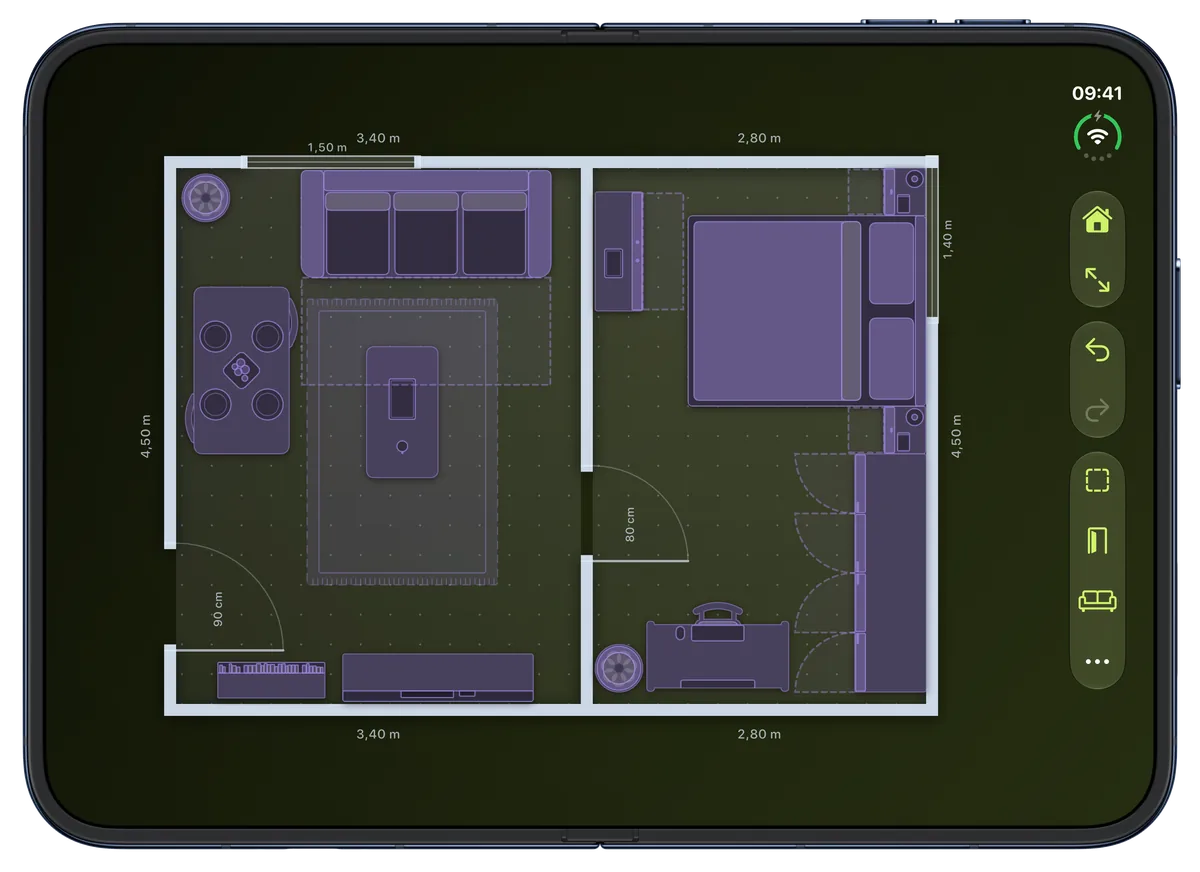
Au repos, le plan indique les cotes des murs extérieurs de chaque pièce ou espace fusionné, si bien qu'un mur partagé par deux pièces n'est pas coté deux fois. Sélectionnez une pièce et ses quatre murs affichent leur longueur. Les portes, les fenêtres et les passages portent leur propre largeur, donc chaque ouverture montre aussi sa largeur sur le plan.
Quand l'utiliser
Avant un déménagement
Vous avez le plan de l'annonce, ou dix minutes avec un mètre ruban dans le nouvel appartement. Saisissez chaque pièce, fusionnez l'entrée avec le salon, et vous avez l'appartement à sa taille réelle avant même de réserver le camion.
Avant d'acheter un gros meuble
Dessinez la pièce où doit aller le canapé, le lit ou l'armoire, puis ajoutez le meuble à la taille indiquée dans l'annonce du magasin. Scooch le marque en rouge s'il ne rentre pas.
Réaménager une pièce où vous vivez déjà
Dessinez la pièce une fois, activez Verrouiller les murs, et déplacez les meubles sans faire bouger la pièce par accident. Le guide pour agencer ses meubles détaille l'ordre qui marche.
Un espace ouvert ou en L
Dessinez-le en deux ou trois rectangles qui se touchent, puis Fusionnez-les. Le plan montre un seul espace avec une seule surface totale, et les murs entre les parties disparaissent.
Partager le plan
Un dessin dont chaque mur est coté s'envoie facilement à un propriétaire, à un conjoint ou à une entreprise de livraison. Exportez-le en PNG ou en PDF, avec ou sans les cotes.
Limites
- Les pièces sont des rectangles. Les murs d'une pièce ne sont jamais inclinés ni courbes. Une forme en L ou en U se construit en fusionnant des rectangles, ce qui couvre la plupart des appartements, mais pas un bow-window ni un mur en biais.
- Pas de scan. Scooch ne mesure pas la pièce avec l'appareil photo ni le LiDAR. Vous saisissez les chiffres que vous avez mesurés.
- Des nombres entiers. Les champs de taille utilisent le pavé numérique et affichent des centimètres entiers ou des pouces entiers.
- Une seule épaisseur de mur par pièce. Les quatre murs d'une pièce partagent l'épaisseur que vous saisissez. Pour une cloison fine à côté d'un mur extérieur épais, dessinez-les comme des pièces séparées.
- Un espace fusionné se redimensionne par parties. Un espace fusionné n'a ni largeur ni profondeur uniques. Scindez-le, redimensionnez la partie, puis fusionnez-la de nouveau.
- Les pièces ne tournent pas toutes seules. Les pièces restent d'équerre avec le plan. Faire pivoter le plan fait tourner l'ensemble, par quarts de tour.
- Un plan a toujours une pièce. Supprimer est grisé quand il ne reste qu'une pièce.
- C'est un plan à plat. Il n'y a pas de vue 3D ni de hauteur sous plafond à régler.
- La première pièce est gratuite. La configuration vous laisse dessiner votre première pièce à sa taille réelle et voir ce qui rentre. Aller plus loin ensuite, en ajoutant des pièces notamment, passe par un achat unique, pas par un abonnement. Le prix s'affiche dans l'app avant l'achat.
Scooch fonctionne sur iPhone et iPad avec iOS 26 ou version ultérieure, y compris l'iOS 27.2 actuel.
Questions fréquentes
Comment dessiner un plan à l'échelle sur iPhone ?
Mesurez chaque pièce à l'intérieur, de mur à mur, puis saisissez la largeur et la profondeur dans Scooch. La pièce est dessinée exactement à cette taille et chaque mur est coté avec sa longueur. Ajoutez d'autres pièces et faites-les glisser les unes contre les autres, ou fusionnez-les en un seul espace.
Existe-t-il un outil gratuit d'aménagement de pièces avec cotes pour iPhone ?
Scooch se télécharge gratuitement, et la configuration vous laisse dessiner votre première pièce à sa taille réelle et y placer des meubles. Continuer ensuite, y compris avec d'autres pièces, passe par un achat unique, sans abonnement et sans publicité.
Puis-je utiliser les pieds et les pouces plutôt que les mètres ?
Oui. Les Réglages ont un menu Unités avec Métrique et Impérial, et chaque champ et chaque étiquette s'y conforment. En impérial, les murs sont cotés en pieds et en pouces et vous saisissez les tailles en pouces : un mur de 12 pieds s'écrit donc 144.
Puis-je dessiner une pièce en L ou un espace ouvert ?
Oui, en le dessinant avec des rectangles qui se touchent, puis en touchant Fusionner. Le mur entre eux n'est retiré qu'à l'endroit où ils se rejoignent, et l'espace affiche une seule surface totale. Pour redimensionner une partie, scindez d'abord l'espace.
Mesure-t-il la pièce avec l'appareil photo ?
Non. Scooch ne scanne pas les pièces avec l'appareil photo ni le LiDAR. Vous saisissez les mesures que vous avez prises, ce qui veut aussi dire que les murs restent exactement aux chiffres que vous avez entrés.
L'app de plans fonctionne-t-elle sur iPad ?
Oui. Scooch est une seule app pour iPhone, iPad et iPhone Duo, et sur les grands écrans le plan gagne de la place, avec les panneaux à côté. Un seul déblocage couvre tous les appareils liés au même compte Apple.
Sources
Dessinez votre pièce à sa taille réelle
Obtenir Scooch sur l'App StoreAutres fonctionnalités
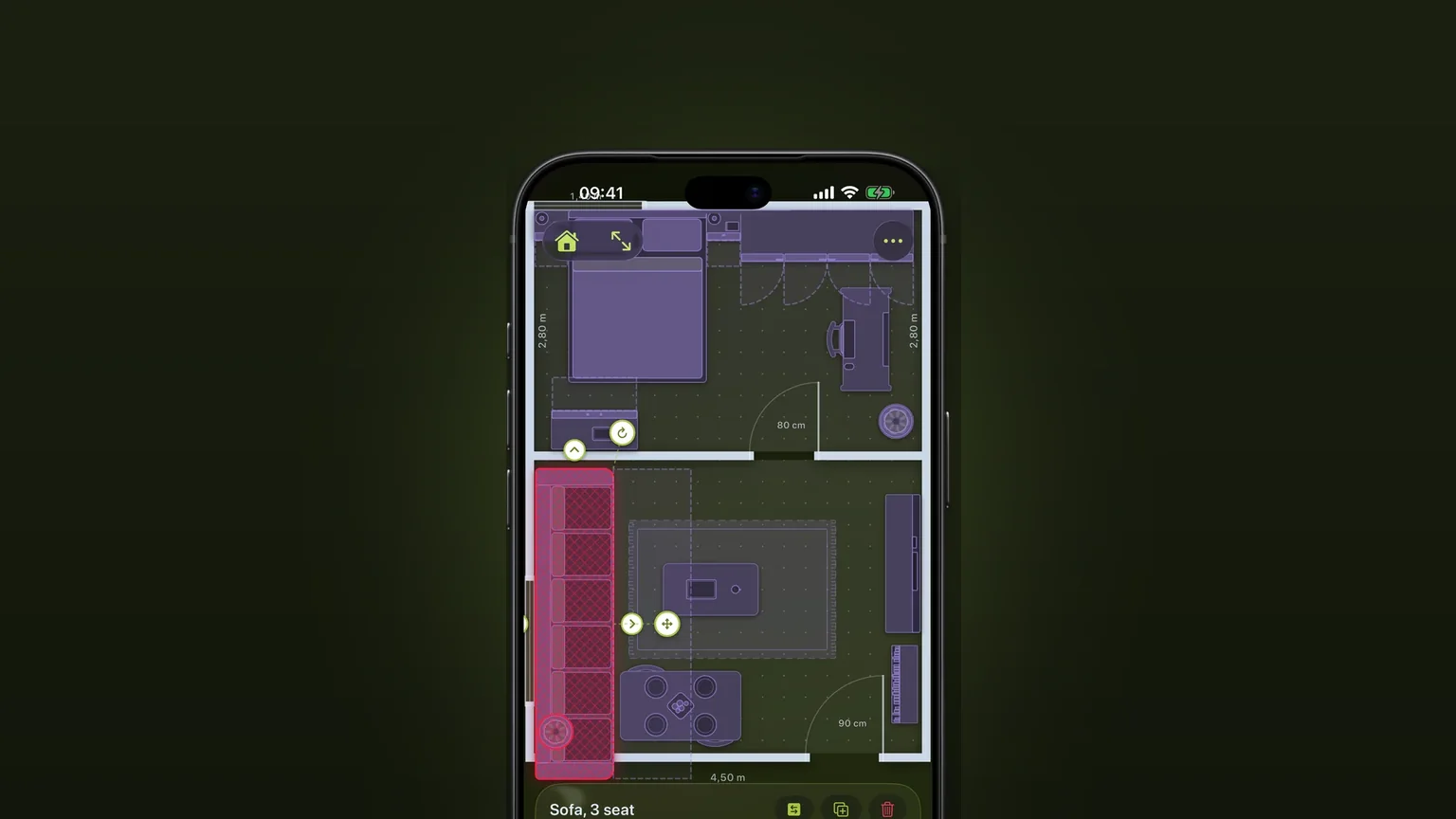
Ça va rentrer ? La détection des conflits qui passe au rouge
Un meuble qui en chevauche un autre, dépasse de la pièce ou se trouve là où une porte ou un tiroir doit s'ouvrir devient rouge pendant que vous le déplacez.
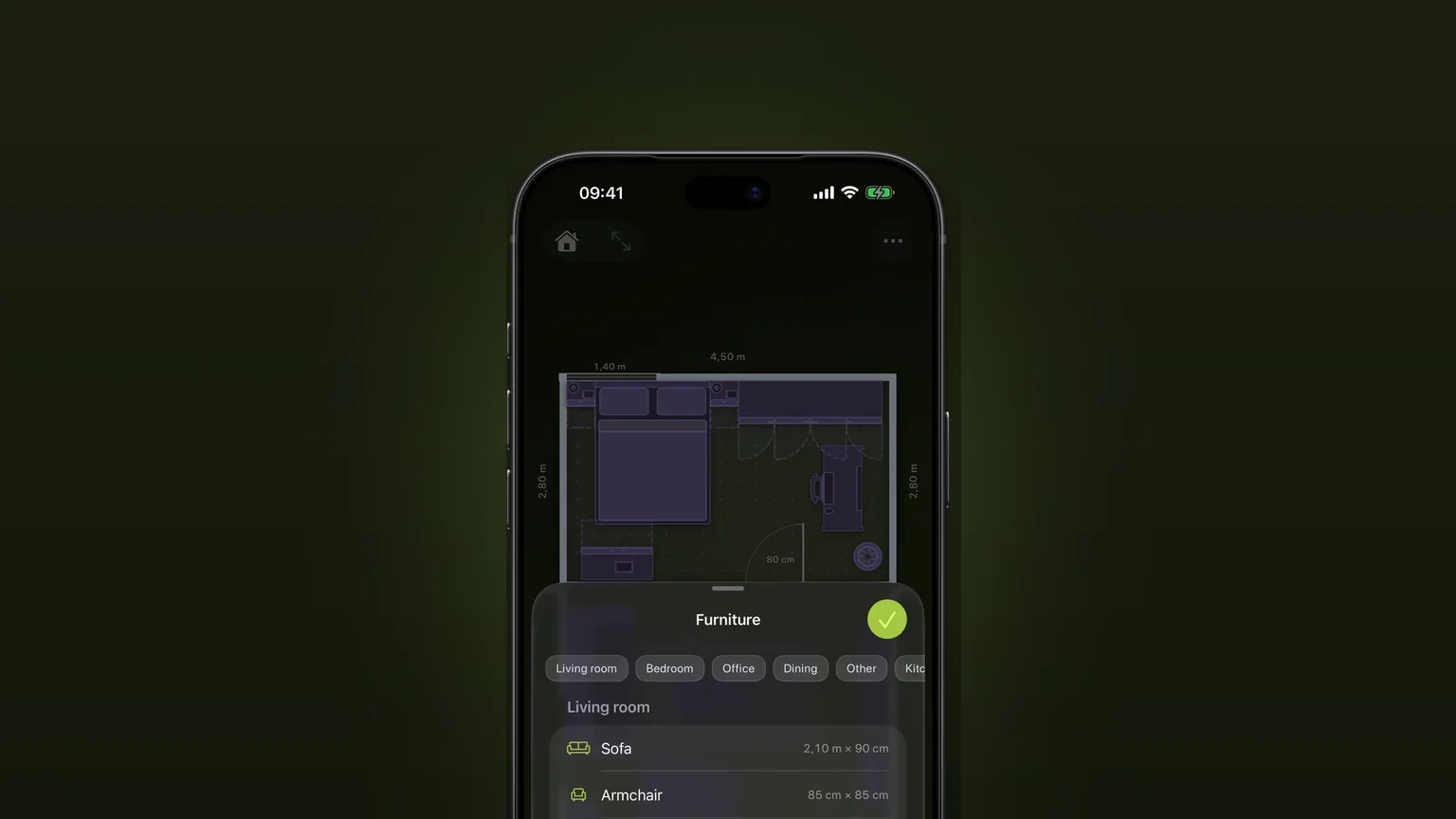
Canapés d'angle et canapés-lits
Un seul meuble en L, avec sa propre profondeur de chaque côté, et un canapé-lit qui se déplie jusqu'au coin.
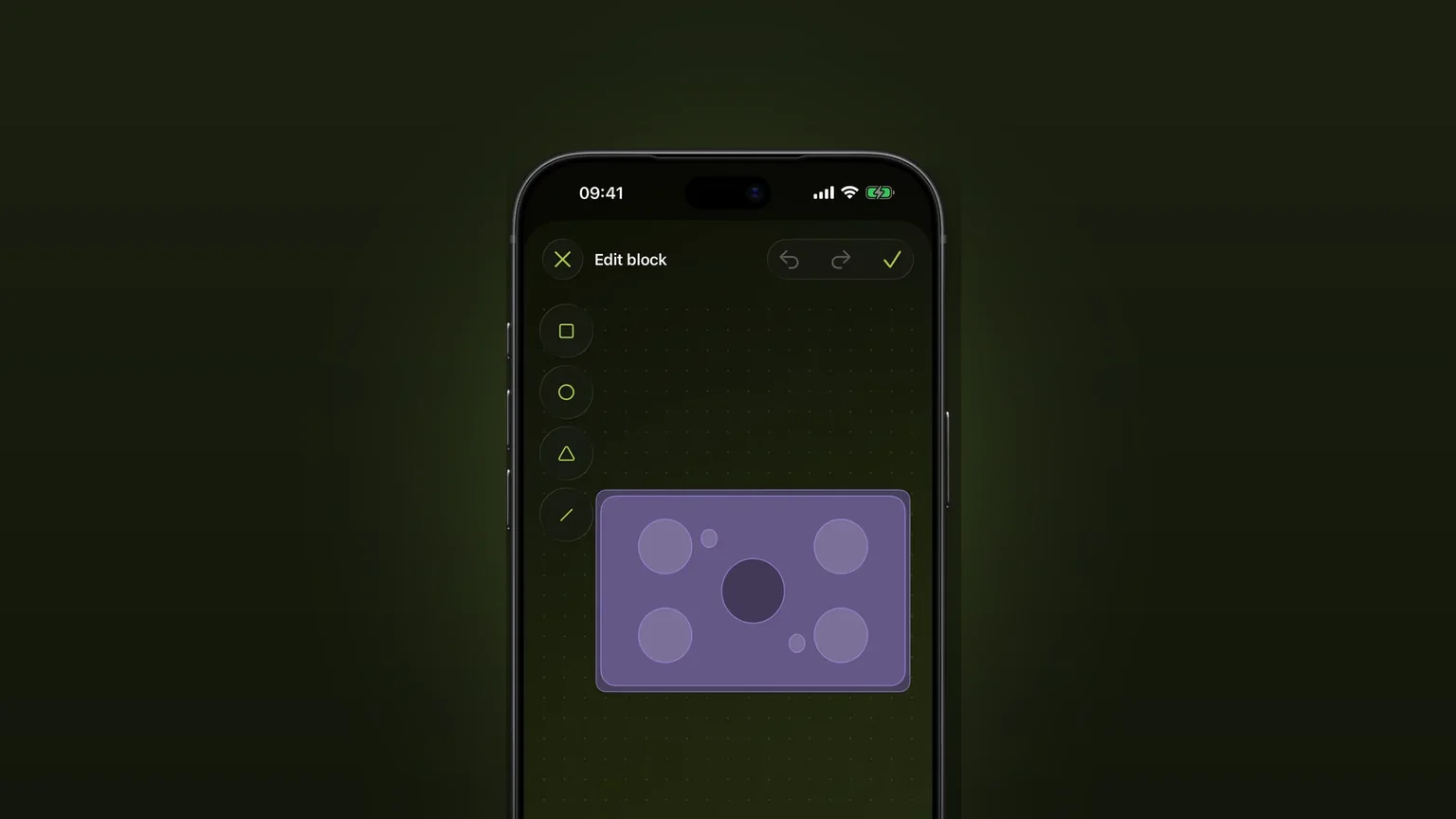
Dessinez vos propres meubles, à l'échelle
Dessinez à partir de formes un meuble absent du catalogue, saisissez sa largeur, sa profondeur et sa hauteur, puis placez-le dans n'importe quel plan.