Des meubles aux dimensions réelles qui s'adaptent
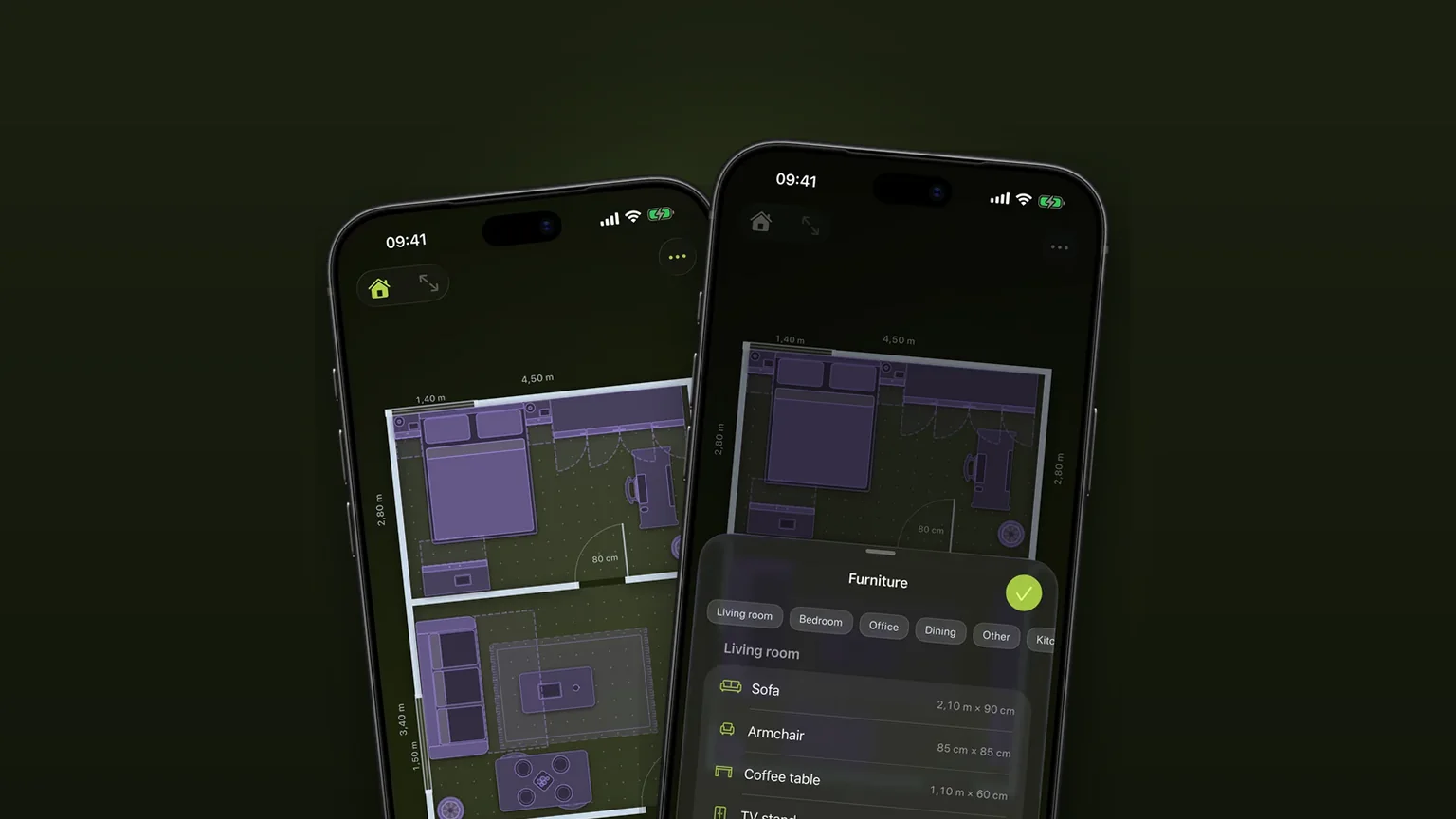
Scooch propose 34 meubles que vous posez dans une pièce à une taille réelle typique, puis ajustez à celle du meuble que vous possédez ou prévoyez d'acheter. Le dessin suit vos chiffres : une table plus longue accueille plus d'assiettes et un canapé plus large reçoit plus de coussins.
 Scooch est une app pour iPhone et iPadPointez l'appareil photo de votre iPhone vers le code pour l'installer.
ou recevez le lien par SMS
Ce qu'il fait
Vous choisissez un meuble dans la liste Meubles, il se pose dans votre pièce à une taille typique, et vous saisissez les vraies mesures de l'annonce du magasin ou de votre mètre ruban. Le meuble est dessiné vu du dessus exactement à cette taille, et ses détails changent avec lui : une table de 240 cm ne ressemble pas à une table de 160 cm étirée.
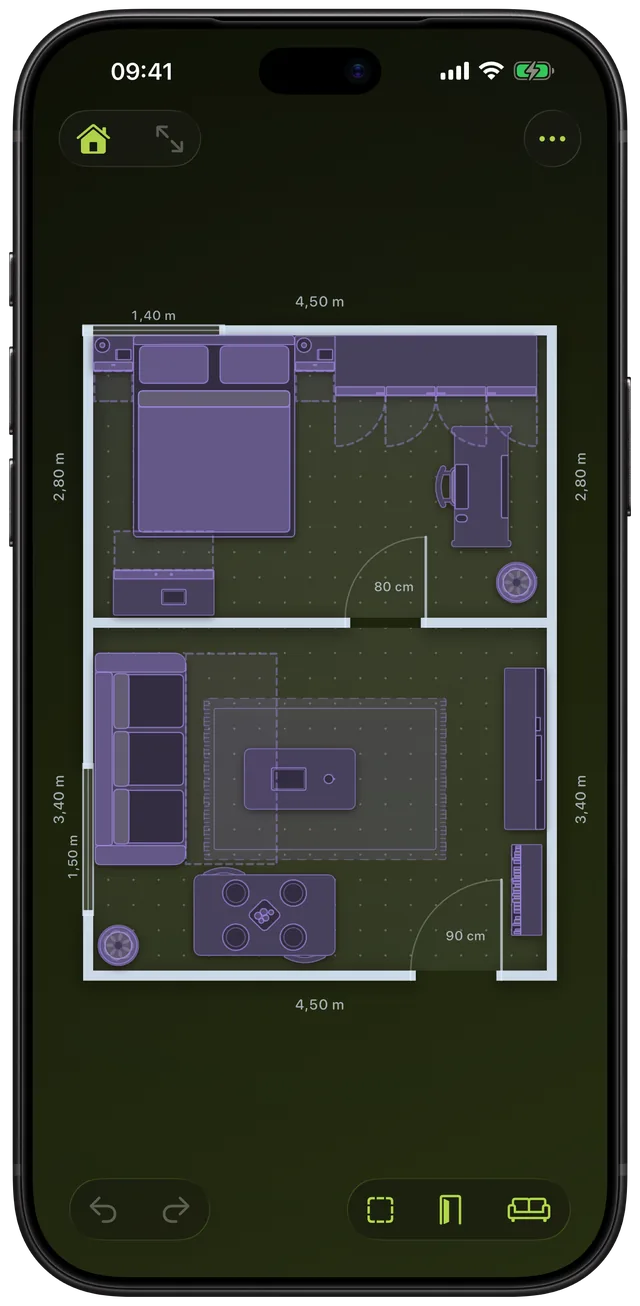
C'est important, car un agencement ne répond à « ça va rentrer ? » que si chaque meuble a la bonne taille. L'app Mesure d'Apple sur iPhone mesure des objets réels et enregistre le résultat, ce qui vous dit la taille d'un objet. Elle ne vous donne pas une pièce où le placer à côté d'une armoire, d'une porte et d'un radiateur. Scooch prend le chiffre et montre le meuble dans la pièce. Le dessin de la pièce elle-même est expliqué dans des pièces dessinées à leur taille réelle.
Comment ça marche
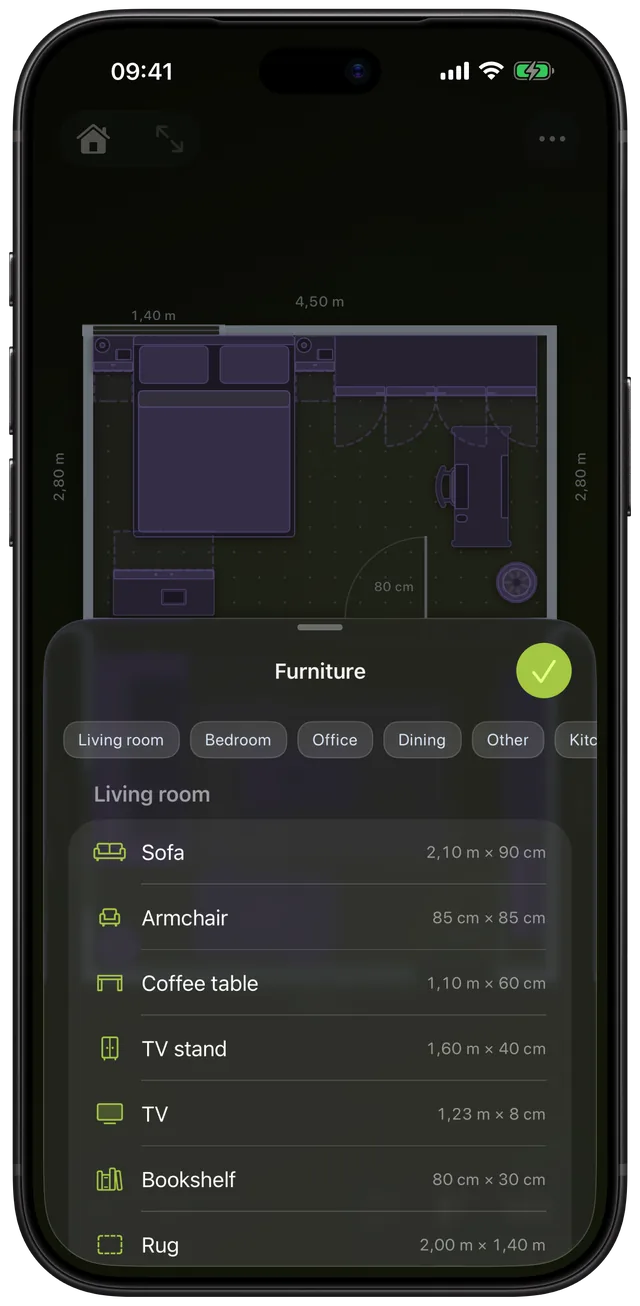
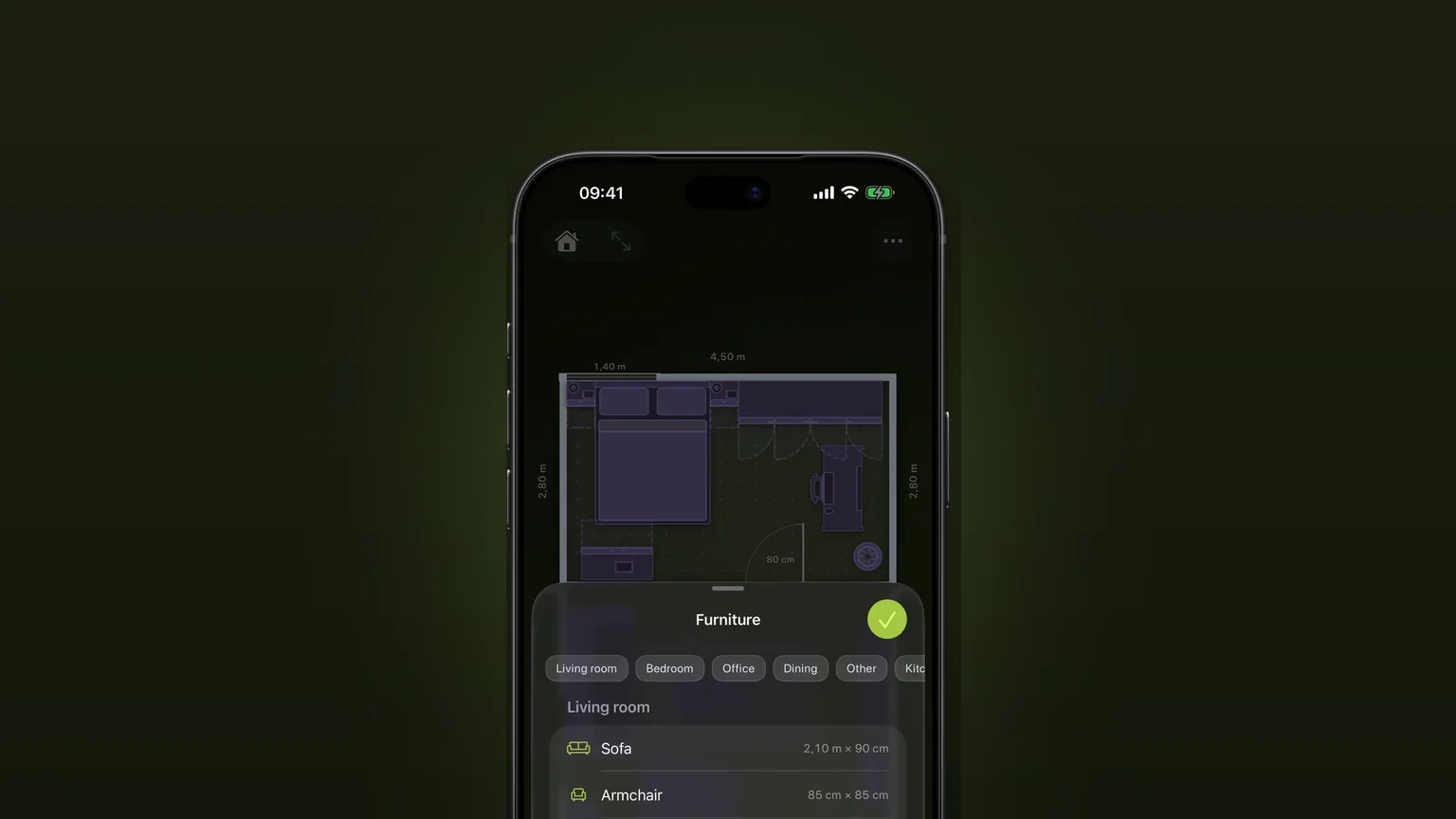
- Touchez le bouton Ajouter un meuble (l'icône de canapé) dans la barre d'outils du bas. Une feuille intitulée Meubles s'ouvre.
- Passez d'une catégorie à l'autre avec les pastilles (Salon, Chambre, Bureau, Salle à manger, Autre, Cuisine, Salle de bain) ou faites défiler. Chaque ligne indique la taille par défaut, par exemple 2.10 m × 90 cm pour le canapé.
- Touchez une ligne. Le meuble se pose dans la pièce sélectionnée, ou dans la première pièce, à la première place libre, et il est déjà sélectionné.
- Dans le panneau du bas, saisissez la vraie Largeur, la Profondeur et la Hauteur. La valeur s'applique quand vous touchez Terminé au-dessus du clavier ou que vous passez à un autre champ.
- Vous pouvez aussi faire glisser une poignée de bord pour étirer le meuble sur un côté, et la poignée de rotation pour le faire tourner. Le panneau comporte aussi les boutons Miroir, Dupliquer et Supprimer, et vous pouvez renommer le meuble dans le champ du nom.
Les tailles sont en centimètres ou en pouces, selon le réglage Unités. En impérial, vous saisissez des pouces.
Ce qui change quand vous redimensionnez
Le dessin est reconstruit à partir de la taille, il n'est pas agrandi comme une image. Les coussins d'un canapé ont une largeur maximale, donc un canapé plus large en reçoit davantage au lieu de coussins plus gros. Les 210 cm par défaut se divisent en trois places, et un canapé de 160 cm en deux. Une table à manger place une assiette sur chaque long côté environ tous les 62 cm de longueur : la table par défaut de 160 sur 90 cm affiche six assiettes et une table de 240 cm en affiche huit.
Les portes des armoires et les tiroirs des commodes suivent une largeur de façade typique, donc un meuble plus large reçoit plus de façades plutôt que des façades plus larges. Si vous voulez corriger le choix de l'app, le panneau a une ligne de personnalisation pour les meubles qui le permettent. Les portes et les tiroirs montrent aussi, en pointillés, la place au sol dont ils ont besoin pour s'ouvrir.
Options
| Réglage | Choix | S'applique à |
|---|---|---|
| Largeur, Profondeur | Toute taille à partir de 5 cm, sans limite maximale | Tous les meubles |
| Hauteur | Toute taille à partir de 1 cm ; si le champ est vide, la hauteur du catalogue est rétablie | Tous les meubles |
| Coussins | Auto, 1, 2, 3 ou 4 | Canapé et fauteuil |
| Accoudoirs | Des deux côtés, Gauche, Droite, Aucun | Canapé et fauteuil |
| Canapé-lit | Activé ou désactivé | Canapé, fauteuil et canapé d'angle |
| Portes ou Tiroirs | Auto ou de 1 à 4 ; Aucun sur les placards et les tiroirs | Armoire, plan de travail, commode, table de chevet, caisson, réfrigérateur |
| Sortie | Distance saisie, jusqu'à la profondeur du meuble (la largeur d'un lit) | Meubles à tiroirs |
| Pieds | Activés, ou désactivés pour fixer le meuble à un mur | TV et miroir |
| Miroir, Pivoter, Dupliquer | Retourner de gauche à droite, tourner, copier | Tous les meubles |
Le catalogue couvre Salon (canapé, canapé d'angle, fauteuil, table basse, meuble TV, TV, bibliothèque, tapis), Salle à manger, Chambre (dont lit, lit bébé, armoire, table de chevet et commode), Bureau, Cuisine, Salle de bain, Autre (plante, vélo d'appartement, poubelle, radiateur, panier pour animaux et une Boîte générique) et une section pour les meubles que vous dessinez vous-même. Une colonne, un tuyau et une cloison portent le total à 37, et ces trois-là se trouvent dans la feuille Murs, car ils font partie du bâtiment.
Quand l'utiliser
Vérifier un canapé avant de l'acheter
Ajoutez un Canapé, saisissez la largeur, la profondeur et la hauteur de l'annonce, et posez-le là où il irait. Notre guide des dimensions standard d'un canapé vous aide si vous n'avez qu'une taille approximative. Pour les formes en L, voyez le guide des dimensions d'un canapé d'angle.
Installer des convives à table
Étirez la table à manger jusqu'à la taille que vous pouvez vous offrir et regardez les assiettes se multiplier. Ajoutez ensuite des Chaises et vérifiez le passage derrière elles avec le guide des dégagements autour d'une table à manger.
Faire tenir un lit et une armoire dans une petite chambre
Saisissez la vraie taille du matelas dans le Lit, ajoutez l'Armoire et ouvrez ses portes avec le réglage Portes. Le guide des tailles de lit et de l'espace autour d'un lit donne les chiffres.
Aménager un bureau à domicile
Un bureau, une chaise de bureau, un caisson et une bibliothèque, c'est une touche chacun. La chaise se glisse sous le bureau sans être signalée comme une collision.
Réaménager ce que vous possédez déjà
Mesurez chaque meuble une fois, saisissez-le, puis faites glisser les éléments. Dupliquez une chaise plutôt que de l'ajouter six fois. Le guide d'agencement propose un ordre de travail.
Limites
- Les meubles sont schématiques. Chacun est un contour vu de dessus avec quelques détails dessinés, pas une photo ni un modèle 3D du produit d'une marque. Il n'y a pas de vue 3D.
- Les assiettes sont des dessins, pas des chaises. Une table plus longue affiche plus de couverts, mais n'ajoute pas de chaises. Ajoutez vous-même des meubles Chaise.
- Nombres entiers uniquement. Les dimensions se règlent en centimètres ou en pouces entiers, et faire glisser un bord ne descend jamais sous 5 cm.
- Le catalogue est fixe. Il n'est pas possible de parcourir la gamme d'une enseigne. Pour tout ce qui manque, dessinez votre propre meuble dans la section Dessinés par vous, en bas de la feuille Meubles, ou utilisez la Boîte générique.
- La personnalisation ne concerne que certains meubles. Les réglages des coussins, des accoudoirs, des portes et des tiroirs n'apparaissent que là où le dessin comporte ces éléments.
- La prise en main est gratuite, la suite est un déblocage unique. Scooch est gratuit à télécharger et la prise en main vous permet de l'essayer. Continuer passe par un déblocage unique, pas un abonnement, et le prix s'affiche dans l'app avant l'achat.
Scooch nécessite iOS 26 ou une version plus récente, ce qui inclut l'iOS 27.2 actuel.
Questions fréquentes
Existe-t-il une app pour aménager ses meubles sur iPhone ?
Oui. Scooch dessine votre pièce à sa taille réelle et vous laisse ajouter des meubles parmi 34 modèles. Vous saisissez la largeur, la profondeur et la hauteur réelles de chaque meuble, vous le faites glisser en place et vous le faites pivoter. Il montre ce qui rentre vu de dessus, sous forme de plan à plat.
Existe-t-il une app gratuite pour placer ses meubles sur iPhone ?
Scooch est gratuit à télécharger et la prise en main vous permet d'essayer de placer des meubles dans une pièce. Poursuivre ensuite passe par un déblocage unique, pas un abonnement. Le prix s'affiche dans l'app avant l'achat.
Comment voir l'effet d'un meuble dans une pièce ?
Scooch le montre de dessus à l'échelle réelle, pas sous forme de photo ni de rendu 3D. Vous voyez la surface au sol que prend le meuble, sa place par rapport aux portes et aux autres meubles, et s'il entre en collision avec quoi que ce soit. Il répond à la question « est-ce que ça rentre ? », pas à « à quoi ça ressemble ? ».
Puis-je modifier la taille d'un meuble ?
Oui. Sélectionnez le meuble et saisissez une nouvelle Largeur, Profondeur ou Hauteur, ou faites glisser la poignée d'un bord. Le dessin s'adapte à la taille : un canapé plus large reçoit plus de coussins et une table à manger plus longue plus d'assiettes.
Scooch propose-t-il exactement le meuble que je vais acheter ?
Non, il propose des meubles types plutôt que des produits d'enseigne. Vous saisissez à la place les dimensions réelles indiquées sur la fiche produit, et le meuble se comporte comme s'il s'agissait de ce produit. S'il en manque un, vous pouvez dessiner le vôtre.
Sources
Essayez vos propres dimensions dans la pièce
Obtenir Scooch sur l'App StoreAutres fonctionnalités
Ça va rentrer ? La détection des conflits qui passe au rouge
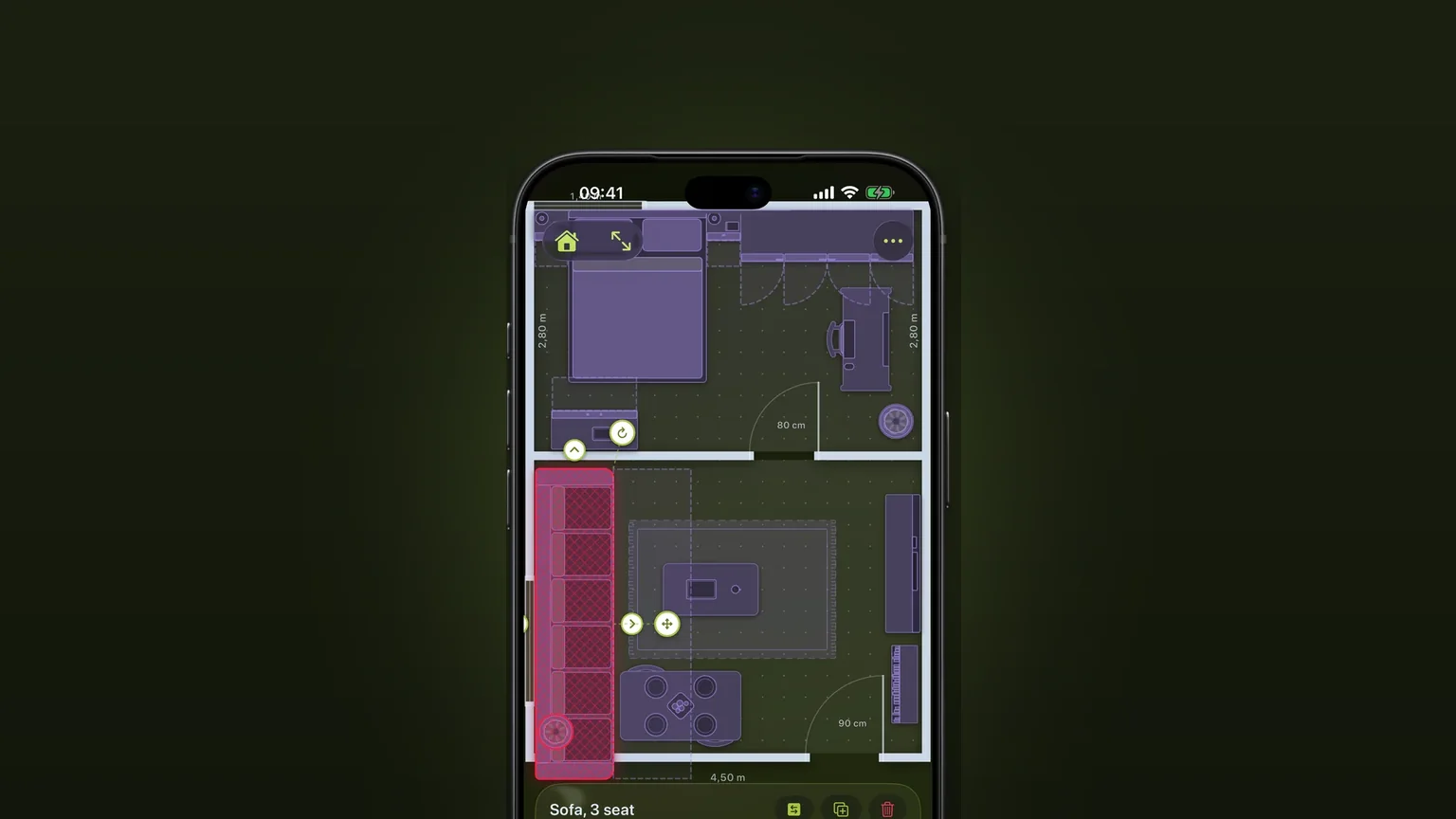
Un meuble qui en chevauche un autre, dépasse de la pièce ou se trouve là où une porte ou un tiroir doit s'ouvrir devient rouge pendant que vous le déplacez.
Canapés d'angle et canapés-lits
Un seul meuble en L, avec sa propre profondeur de chaque côté, et un canapé-lit qui se déplie jusqu'au coin.
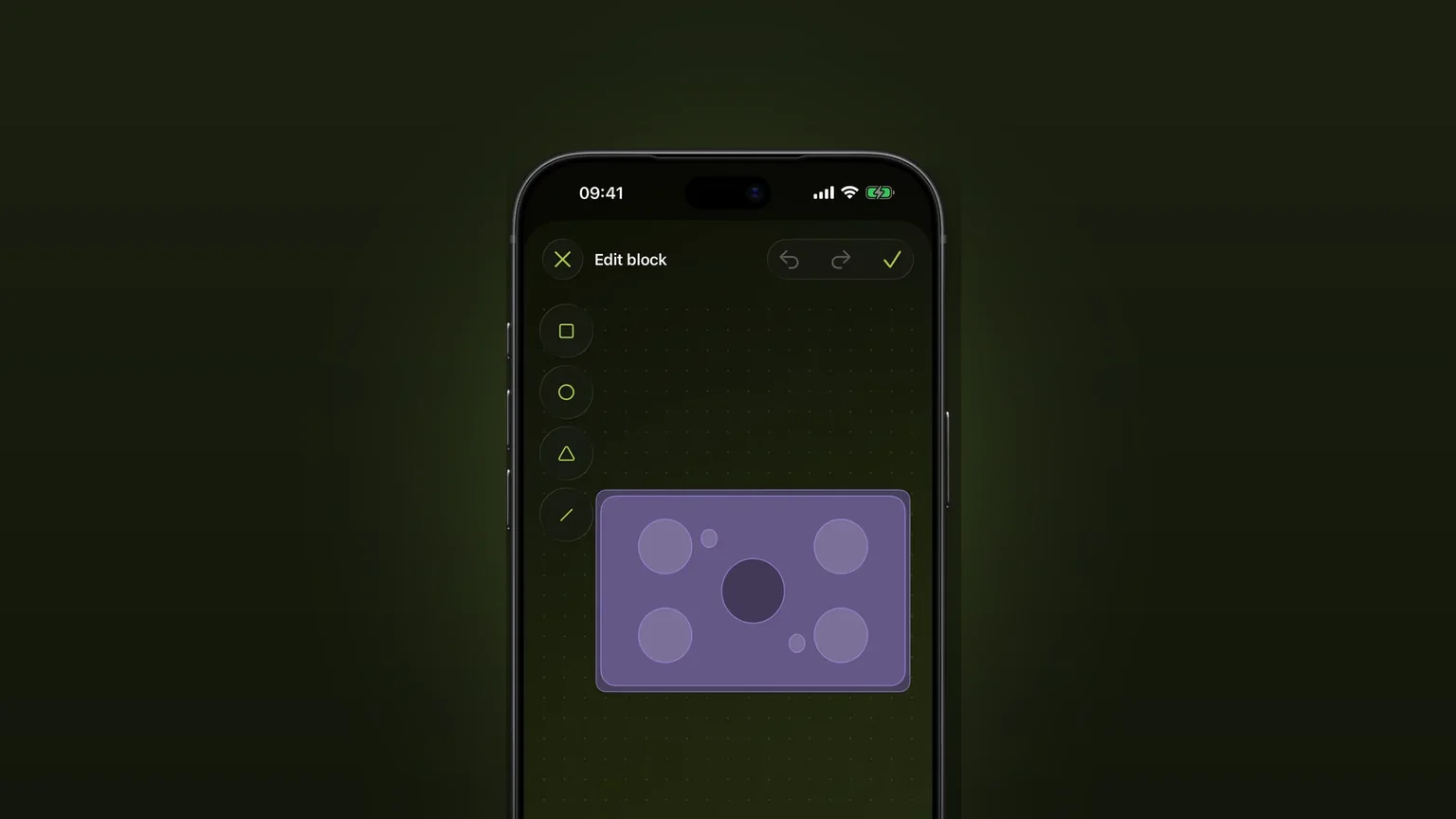
Dessinez vos propres meubles, à l'échelle
Dessinez à partir de formes un meuble absent du catalogue, saisissez sa largeur, sa profondeur et sa hauteur, puis placez-le dans n'importe quel plan.