Stanze disegnate nelle dimensioni reali
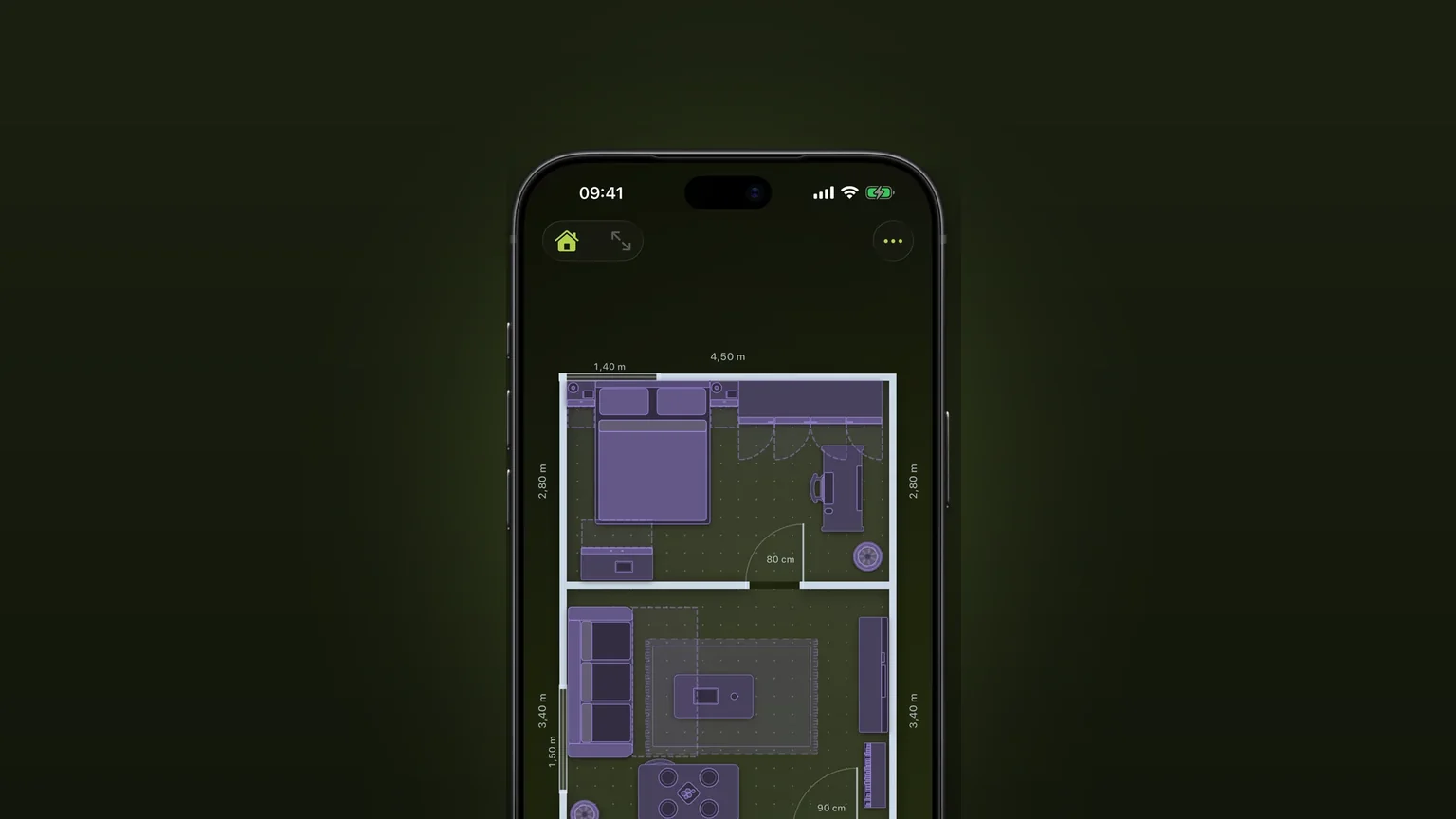
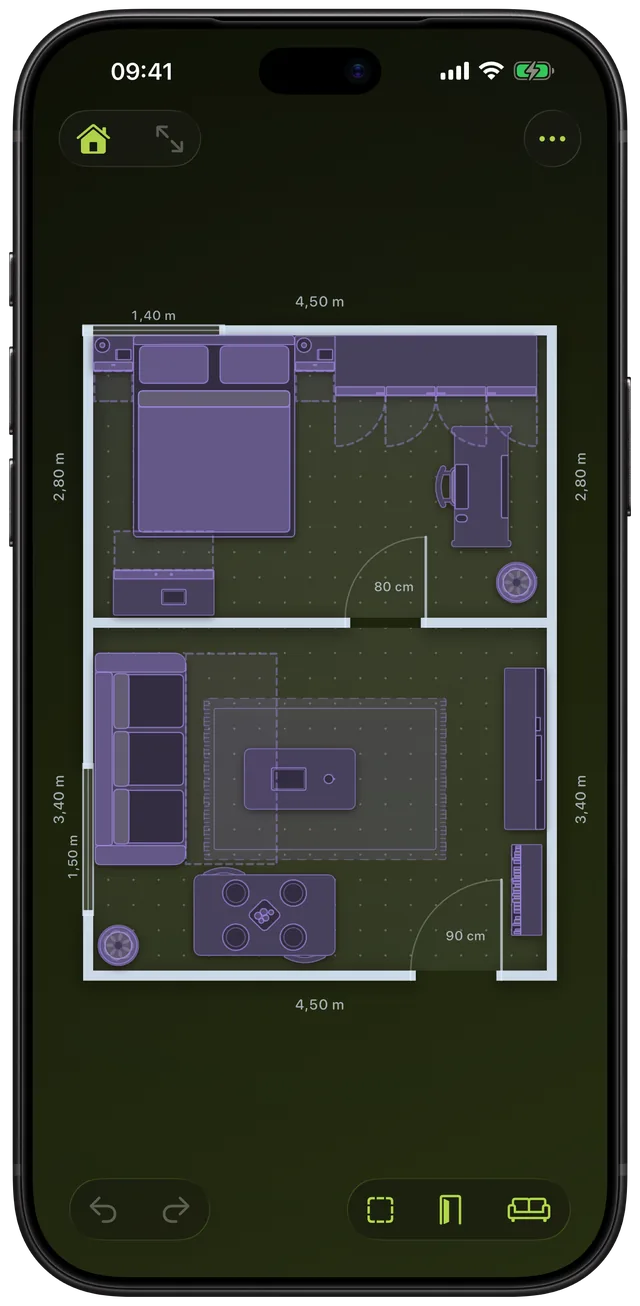
Digita larghezza e profondità di una stanza e Scooch la disegna esattamente di quella misura. Ogni parete riporta la sua misura, in centimetri e metri o in piedi e pollici.
 Scooch è un'app per iPhone e iPadInquadra il codice con la fotocamera del tuo iPhone per installarla.
oppure inviami il link via SMS
Cosa fa
In Scooch una stanza è un rettangolo di cui scegli le dimensioni digitando dei numeri. Digita 450 per 350 e la stanza misura 450 per 350 cm, da parete interna a parete interna. La lunghezza di ogni parete è stampata accanto sulla piantina, e la superficie sta accanto ai campi della dimensione.
Così diventa una piantina di cui ti puoi fidare quando più tardi arrivano i mobili. Un divano da 214 cm o ci sta lungo una parete di 4.50 m o non ci sta, e la piantina mostra la risposta invece di una supposizione.
L'app Metro integrata su iPhone fa bene ciò per cui è fatta: misura le dimensioni con la fotocamera e può salvare quelle misure. Quello che non ti dà è una stanza che puoi disegnare, conservare, modificare e riempire di mobili. Scooch parte da dove il metro (o Metro) si ferma: porti i numeri e li trasforma in una piantina in scala. Se non hai ancora misurato, la guida per misurare una stanza per i mobili spiega cosa misurare e cosa si dimentica.
Come funziona
La tua prima stanza
- Apri Scooch e rispondi a quale stanza stai progettando: Soggiorno, Camera da letto, Cucina, Ufficio o Tutta la casa.
- L'app disegna quella stanza con una dimensione comune da cui partire, per esempio 4.50 per 3.50 m per un soggiorno, o 15 per 12 ft se usi il sistema imperiale.
- Nel passaggio Quanto è grande…?, che riporta il nome della tua stanza (per esempio Quanto è grande il soggiorno?), digita la Larghezza e la Profondità reali. La stanza si ridisegna appena esci dal campo, e la superficie si aggiorna accanto.
Modificare una stanza in seguito
- Tocca una stanza sulla piantina. Il pannello della stanza si apre in fondo allo schermo.
- Tocca il nome per rinominarla, per esempio "Camera da letto".
- Digita Larghezza, Profondità e spessore della Parete. Tocca Fine sopra la tastiera, o tocca il campo successivo, e il valore viene applicato.
- Oppure trascina la maniglia a freccia su una parete per spostare solo quella parete. La parete opposta resta dov'è, e la dimensione cambia in centimetri interi.
Altre stanze
- Tocca il pulsante più nel pannello della stanza, oppure apri il foglio Pareti dalla barra degli strumenti in basso e tocca Aggiungi una stanza. Una nuova stanza di 3 per 3 m compare a destra della piantina.
- Toccala, toccala di nuovo e trascinala al suo posto. Con l'aggancio attivo, si allinea alle pareti delle stanze vicine.
- Per creare un unico spazio, seleziona una stanza e tocca Unisci. Se tocca più stanze, l'app ti chiede di toccare quella che intendi. La parete tra loro scompare solo dove le due stanze si incontrano davvero.
Opzioni
| Impostazione | Cosa fa | Intervallo |
|---|---|---|
| Larghezza e Profondità | Dimensione interna della stanza, da faccia a faccia delle pareti | Almeno 50 cm (circa 20 in) |
| Parete | Spessore della parete di quella stanza, disegnato fuori dal pavimento | Da 2 a 60 cm, parte da 10 cm |
| Unità (Impostazioni) | Metrico o Imperiale per ogni campo ed etichetta | Parte in imperiale nelle regioni con unità USA, in metrico altrove |
| Misure (menu Altro) | Mostra o nasconde le lunghezze delle pareti e le superfici delle stanze | Attivo o disattivo |
| Aggancia alla griglia (menu Altro) | Una stanza trascinata si allinea alle pareti delle stanze intorno | Attivo o disattivo |
| Blocca pareti (menu Altro) | Blocca stanze, pareti e aperture così puoi sistemare i mobili senza spostare la stanza | Attivo o disattivo |
| Ruota piantina (menu Altro) | Ruota l'intera piantina di un quarto di giro in senso orario, mobili compresi | 90 gradi per tocco |
| Unisci / Dividi | Unisce le stanze che si toccano in un unico spazio, o le divide di nuovo | Una stanza vicina per unione |
Come si leggono i numeri: in metrico, le lunghezze da 1 m in su sono in metri con due decimali (4.50 m) e quelle più corte in centimetri (80 cm). In imperiale, le pareti mostrano piedi e pollici (14′ 9″) e digiti le dimensioni in pollici, quindi una parete di 12 ft è 144. Le superfici sono in metri quadrati o piedi quadrati. Un errore di battitura, come lettere, o una dimensione sotto il minimo non viene applicato: il campo trema e una breve riga spiega perché.
A riposo la piantina mostra le misure delle pareti esterne di ogni stanza o spazio unito, così una parete in comune tra due stanze non ha due etichette. Seleziona una stanza e tutte e quattro le sue pareti mostrano la lunghezza. Porte, finestre e archi hanno una propria etichetta di larghezza, quindi anche ogni apertura mostra la sua larghezza sulla piantina.
Quando usarlo
Prima di un trasloco
Hai la piantina dell'annuncio oppure dieci minuti con un metro nella nuova casa. Inserisci ogni stanza, unisci il corridoio al soggiorno e hai l'appartamento nelle sue dimensioni reali prima ancora di prenotare il furgone.
Prima di comprare un mobile ingombrante
Disegna la sola stanza in cui andrà il divano, il letto o l'armadio, poi aggiungi il mobile con le misure dell'annuncio del negozio. Scooch lo segna in rosso se non ci sta.
Risistemare una stanza in cui già vivi
Disegna la stanza una volta, attiva Blocca pareti e sposta i mobili senza trascinare la stanza per sbaglio. La guida alla disposizione dei mobili spiega l'ordine che funziona.
Uno spazio open space o a L
Disegnalo come due o tre rettangoli che si toccano, poi Unisci. La piantina mostra un solo spazio con un'unica area totale, e le pareti tra le parti spariscono.
Condividere la piantina
Un disegno con ogni parete misurata è facile da mandare a un proprietario di casa, al partner o a una ditta di consegne. Esportalo come PNG o PDF, con o senza le misure.
Limiti
- Le stanze sono rettangoli. Le pareti di una stanza non sono mai oblique o curve. Una forma a L o a U si costruisce unendo dei rettangoli: va bene per la maggior parte degli appartamenti, ma non per un bow window o una parete inclinata.
- Nessuna scansione. Scooch non misura la stanza con la fotocamera o il LiDAR. Inserisci tu i numeri che hai misurato.
- Numeri interi. I campi delle dimensioni usano il tastierino numerico e mostrano centimetri interi o pollici interi.
- Uno spessore delle pareti per stanza. Tutte e quattro le pareti di una stanza hanno lo spessore che inserisci. Per un tramezzo sottile accanto a un muro esterno spesso, disegnali come stanze separate.
- Gli spazi uniti si ridimensionano per parti. Uno spazio unito non ha una sola larghezza o profondità. Dividilo, ridimensiona la parte, poi uniscilo di nuovo.
- Le stanze non ruotano da sole. Le stanze restano dritte rispetto alla piantina. Ruota piantina gira tutto insieme, a quarti di giro.
- Una piantina ha sempre una stanza. Elimina è disattivato quando resta una sola stanza.
- È una piantina piana. Non c'è una vista 3D e non si può impostare l'altezza del soffitto.
- La prima stanza è gratis. La configurazione iniziale ti lascia disegnare la prima stanza nelle sue dimensioni reali e vedere cosa ci sta. Andare avanti dopo, aggiungere stanze compreso, è uno sblocco unico, non un abbonamento. Il prezzo è mostrato nell'app prima di acquistare.
Scooch funziona su iPhone e iPad con iOS 26 o successivo, compreso l'attuale iOS 27.2.
Domande frequenti
Come disegno una piantina in scala su iPhone?
Misura ogni stanza all'interno, da parete a parete, poi inserisci larghezza e profondità in Scooch. La stanza viene disegnata esattamente di quella misura e ogni parete mostra la sua lunghezza. Aggiungi altre stanze e trascinale insieme, oppure uniscile in un unico spazio.
Esiste un'app gratuita per iPhone per pianificare le stanze con le misure?
Scooch si scarica gratis e la configurazione iniziale ti lascia disegnare la prima stanza nelle sue dimensioni reali e metterci i mobili. Proseguire dopo, comprese altre stanze, è uno sblocco unico, senza abbonamento e senza pubblicità.
Posso usare piedi e pollici invece dei metri?
Sì. In Impostazioni c'è il menu Unità con Metrico e Imperiale, e ogni campo e ogni etichetta lo seguono. In imperiale le pareti sono etichettate in piedi e pollici e le dimensioni si inseriscono in pollici, quindi una parete di 12 piedi è 144.
Posso disegnare una stanza a L o uno spazio open space?
Sì, disegnandolo come rettangoli che si toccano e toccando Unisci. La parete tra le parti viene rimossa solo dove si incontrano, e lo spazio mostra un'unica area totale. Per ridimensionare una parte, dividi prima lo spazio.
Misura la stanza con la fotocamera?
No. Scooch non scansiona le stanze con la fotocamera o il LiDAR. Inserisci le misure che hai preso, e questo vuol dire anche che le pareti restano esattamente i numeri che hai inserito.
L'app per le piantine funziona su iPad?
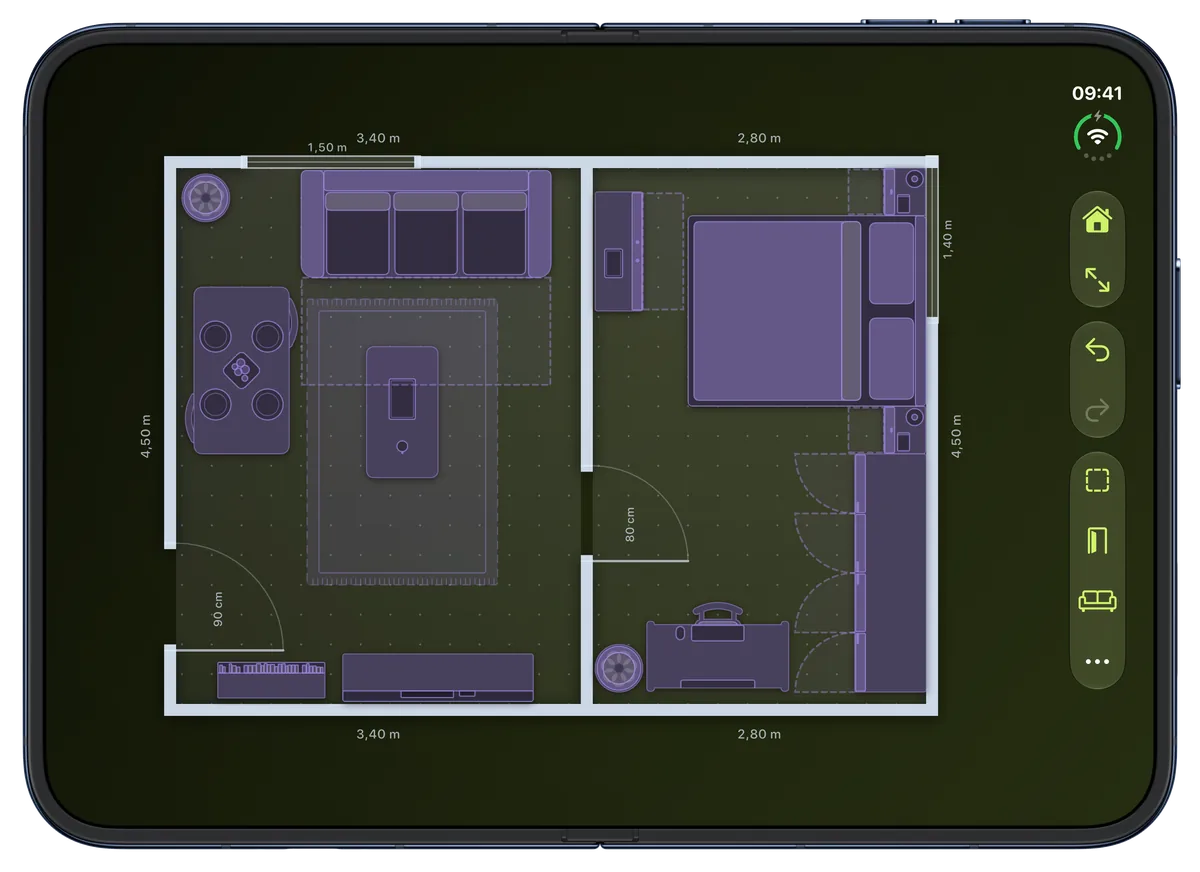
Sì. Scooch è un'unica app per iPhone, iPad e iPhone Duo, e sugli schermi più grandi la piantina ha più spazio con i pannelli di lato. Uno sblocco vale per tutti i dispositivi con lo stesso account Apple.
Fonti
Disegna la tua stanza nelle sue dimensioni reali
Scarica Scooch dall'App StoreAltre funzioni
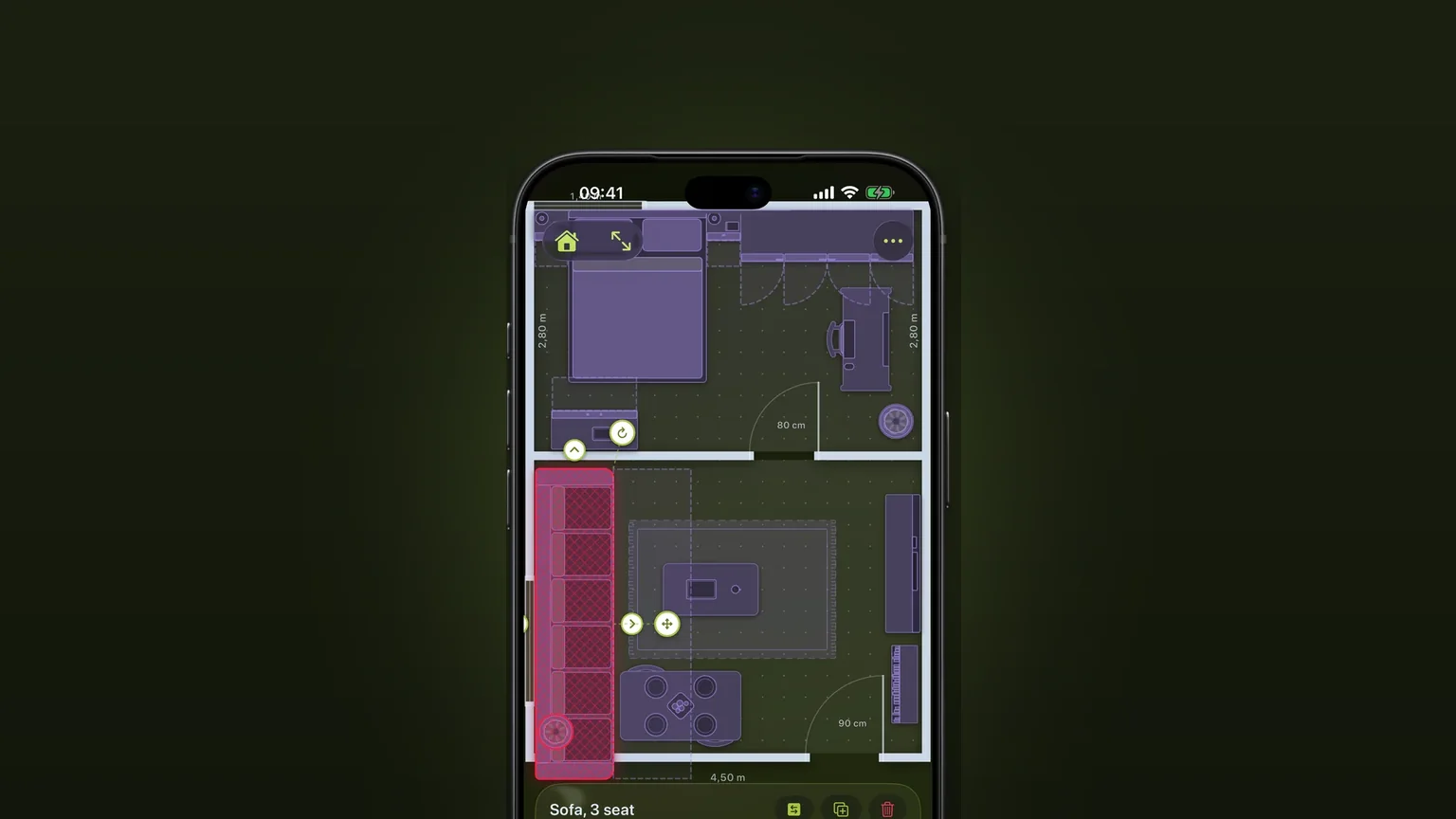
Ci sta? Rilevamento delle collisioni che diventa rosso
Un mobile che ne sovrappone un altro, sporge dalla stanza o sta dove una porta o un cassetto devono aprirsi diventa rosso mentre lo sposti.
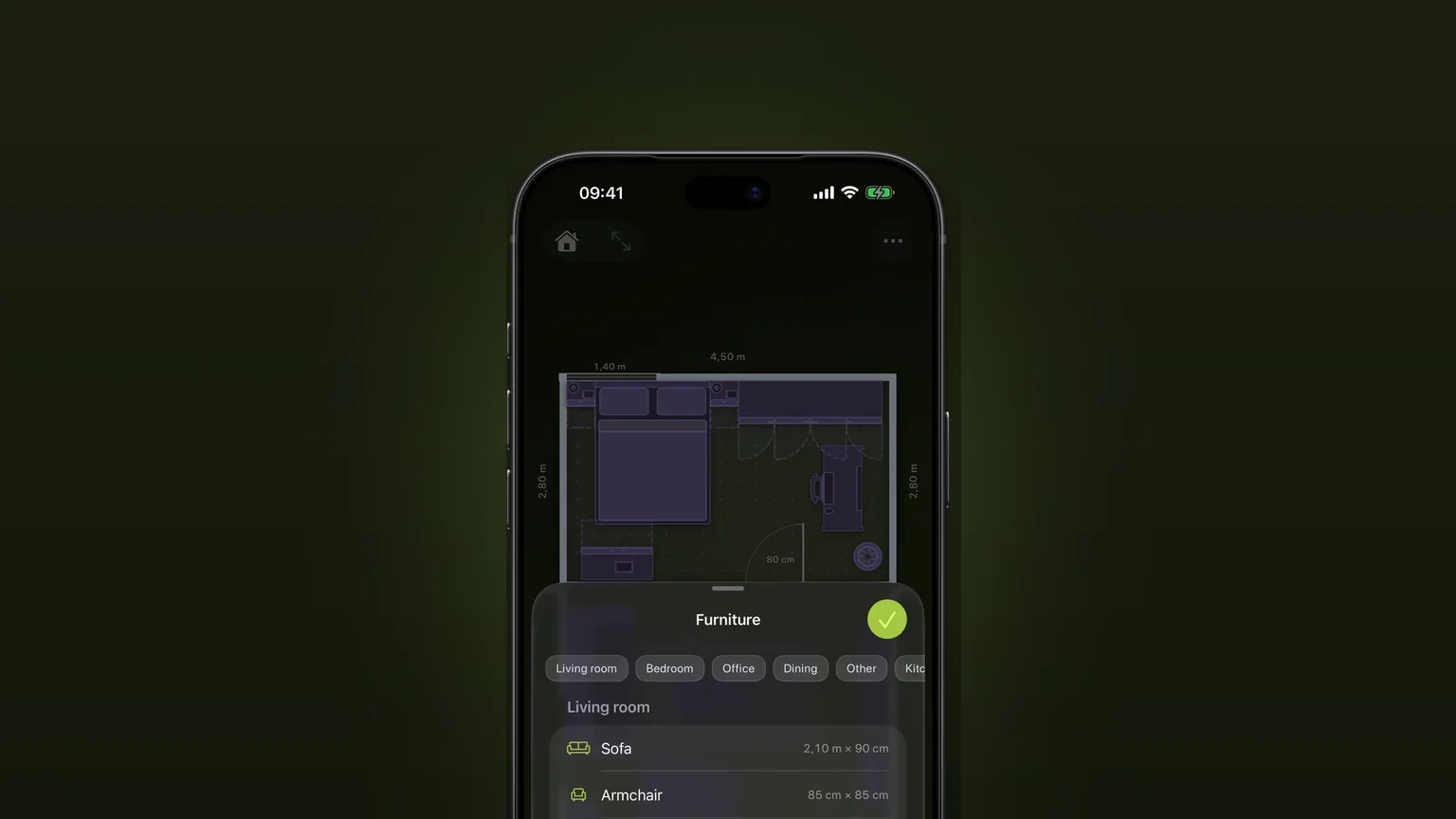
Divani angolari e divani letto
Un unico pezzo a L con la sua profondità su ogni lato, e un divano letto che si estrae fino all'angolo.
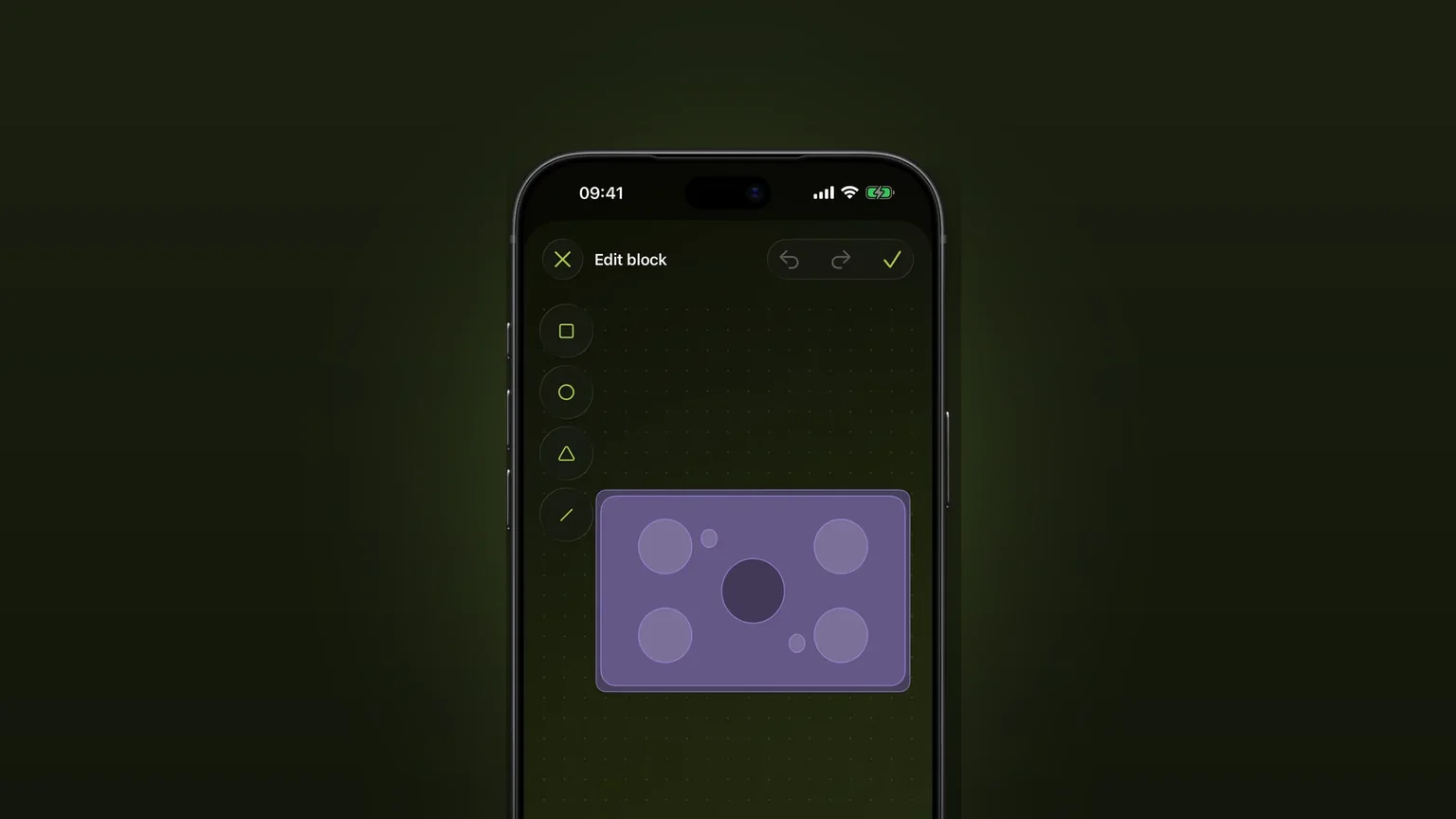
Disegna i tuoi mobili, in scala
Disegna con le forme un mobile che manca nel catalogo, scrivi larghezza, profondità e altezza e posizionalo in qualsiasi piantina.