Dibuja tus propios muebles, a escala
Cuando el catálogo no tiene tu mueble, dibújalo con formas sencillas, escribe su tamaño real y colócalo en el plano. Se mueve, gira y comprueba choques como cualquier otro mueble.
 Scooch es una app para iPhone y iPadApunta la cámara de tu iPhone al código para instalarla.
o mándame el enlace por mensaje
Qué hace
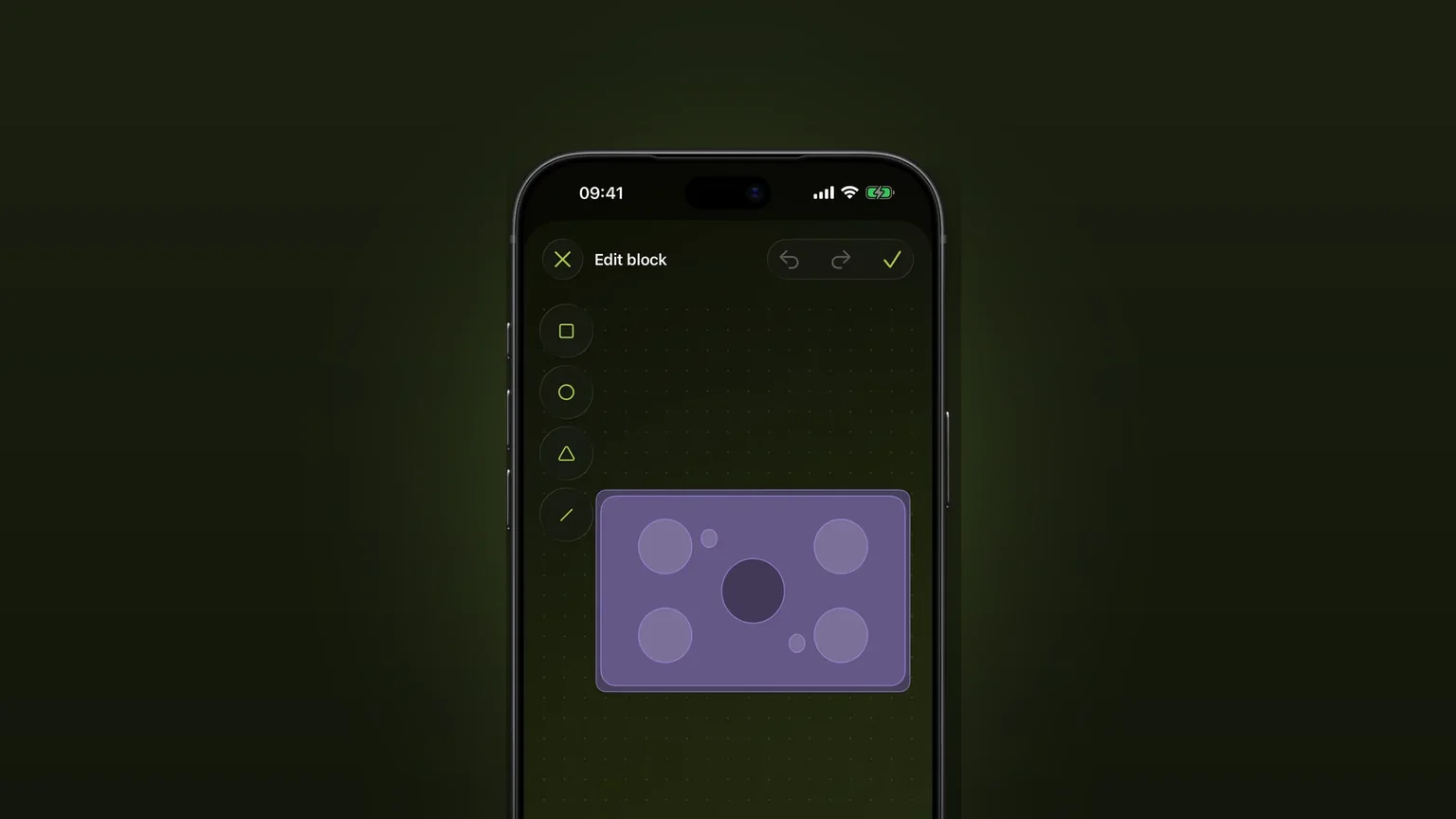
Scooch te permite dibujar un mueble que el catálogo no tiene. Lo construyes con cuadrados, círculos, triángulos y líneas, eliges su contorno y escribes su ancho, fondo y alto. Después queda en tu plano exactamente a ese tamaño y se comporta como cualquier mueble del catálogo.
Una caja genérica es el recurso habitual para un mueble que falta. Una caja tiene la huella correcta, pero no te dice qué estás viendo, y un plano lleno de cajas es difícil de leer. En Scooch puedes darle a la pieza un aspecto reconocible: las cuatro patas de una mesa, la parrilla redonda de una estufa, la curva de un sillón. Dibujar a mano en papel tiene otro problema, porque nada está a escala. Aquí el dibujo tiene el tamaño que escribiste.
Para los muebles que sí existen, consulta muebles a tamaño real. Esta página trata de los que no.
Cómo funciona
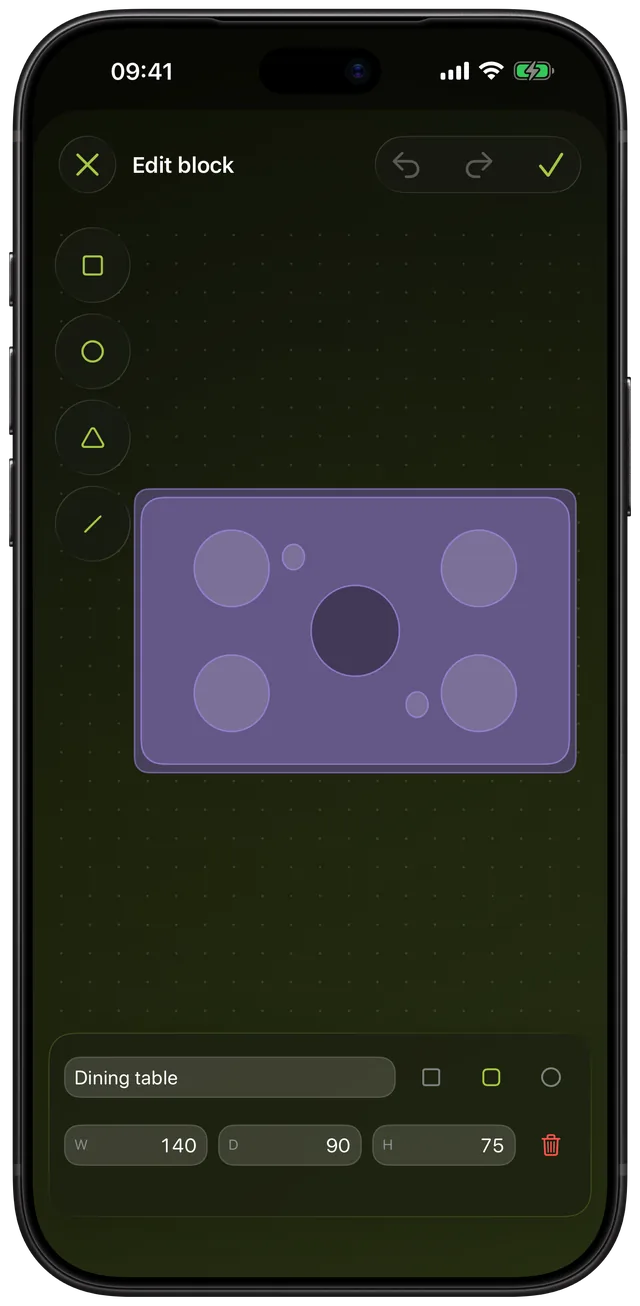
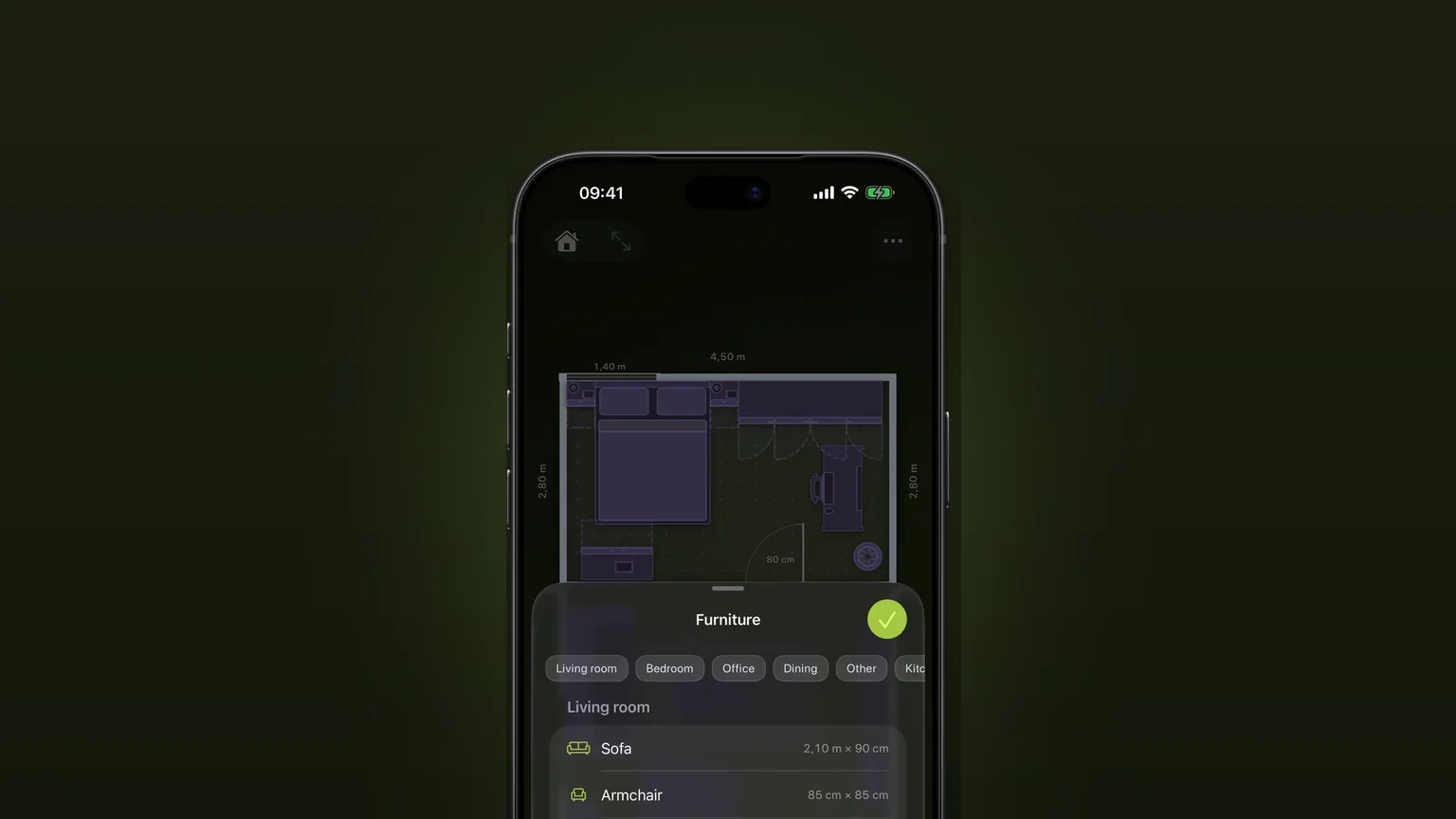
- En el plano, toca Agregar mueble para abrir la lista de muebles.
- Desplázate hasta la última sección, Dibujados por ti. Siempre está ahí, incluso cuando está vacía. Toca Agregar bloque propio.
- Toca el botón de una forma en la barra izquierda para agregarla: cuadrado, círculo, triángulo o línea. Aparece cerca del centro del bloque, ya seleccionada.
- Arrastra la forma para moverla. Arrastra el control redondo de su esquina inferior derecha para cambiarle el tamaño. Arrastra el lienzo vacío para desplazar la vista y pellizca para hacer zoom.
- Con una forma seleccionada, aparece una barra con tres muestras de tono (claro, medio y oscuro), un interruptor de contorno y una papelera para eliminar esa forma.
- Escribe un nombre, elige el contorno de la base y rellena An (ancho), F (fondo) y Al (alto). Toca Listo en el teclado numérico para aplicarlos.
- Toca la marca de verificación de la esquina superior derecha para guardar. Se queda desactivada hasta que el bloque tenga al menos una forma.
- De vuelta en la lista, toca la fila nueva para colocar el bloque en tu plano. Más adelante, toca el lápiz que hay junto a ella para editarlo o renombrarlo.
El dibujo se guarda como fracciones de la base. Si después cambias el tamaño, el dibujo se escala con él en lugar de quedarse perdido en una esquina. Los tamaños siguen la unidad que elegiste en Configuración, métrica o imperial.
Todas las opciones
| Ajuste | Opciones | Notas |
|---|---|---|
| Forma | Cuadrado, Círculo, Triángulo, Línea | Agrega todas las que quieras. Una forma nueva ocupa el 40% del bloque y una línea el 60% del ancho. |
| Tono | Claro, Medio, Oscuro | El color viene de tu tema activo, así que una pieza dibujada combina con el resto del plano. |
| Contorno de la forma | Activado o desactivado | Para cada forma, con el botón del cuadrado de línea discontinua. |
| Contorno de la base | Cuadrado, Redondeado, Redondo | Cuadrado tiene esquinas rectas, Redondeado tiene esquinas suavizadas y Redondo es una elipse. |
| Ancho y fondo | 5 cm o más | Se escribe a mano. Sin límite superior. Un bloque nuevo empieza en 80 por 40 cm. |
| Alto | 1 cm o más | Se escribe a mano. Un bloque nuevo empieza en 80 cm. |
| Vista | Zoom, desplazar, restablecer | Pellizca de 0.4 a 8 veces. Cuando mueves la vista, aparece un botón para restablecerla. |
| Deshacer y rehacer | Hasta 50 pasos | Un arrastre completo cuenta como un solo paso. |
Cualquier valor por debajo del mínimo hace temblar el campo y muestra el motivo. Cuando editas un bloque guardado, la papelera que hay junto a los campos de tamaño elimina el bloque entero. Si eliminas un bloque, las piezas que ya estén en tus planos se quedan donde están: conservan su tamaño, su alto y su etiqueta, y solo pierden el dibujo.
Un bloque dibujado se guarda en tu biblioteca, no en un solo plano. Dibuja tu sofá una vez y colócalo en todos los planos que hagas.
Cuándo usarlo
Una pieza que nadie vende en tamaño estándar
Un banco empotrado, un escritorio hecho con una encimera, un mueble esquinero cortado a la medida de la pared. Mídelo con un flexómetro, escribe los números y el plano tendrá la pieza real. La guía para medir explica cómo tomar esos números.
Algo redondo o de forma rara
Elige la base Redondo para una mesa redonda o un puf, y agrega círculos o triángulos para el detalle. Un dibujo reconocible te ayuda a leer el plano de un vistazo.
Muebles que piensas comprar
Toma el ancho, el fondo y el alto de la ficha de la tienda, ponle al bloque el nombre del producto y colócalo antes de pagar. Para un sofá, las medidas estándar de un sofá te dan un rango con el que comparar.
Equipo de gimnasio, instrumentos y material de tus aficiones
Una máquina de remo, la base de una batería o una mesa de costura no están en un catálogo de muebles. Un solo rectángulo del tamaño correcto basta para saber si la esquina del cuarto de sobra funciona.
Algo que ya está en el catálogo, pero el tuyo es distinto
Si una pieza del catálogo se acerca bastante, normalmente puedes escribirle otro tamaño en lugar de dibujarla. Dibuja la tuya solo cuando el aspecto o las proporciones sean muy distintos.
Límites
- Es un dibujo visto desde arriba. Construyes la pieza con cuatro formas planas en tres tonos. No hay curvas que se puedan doblar, ni lápiz a mano alzada, ni importación de fotos.
- Sin opciones de apertura. Las puertas, los cajones y los sofás cama del catálogo pueden mostrar su giro o su extensión. Un bloque dibujado no tiene nada de eso, así que usa las zonas de apertura con las piezas del catálogo.
- Siempre sólido. Un bloque dibujado no se mete debajo de un escritorio ni se apoya sobre una encimera como pueden hacerlo una silla o un lavabo del catálogo. En la detección de choques cuenta como una pieza completa, del suelo a su altura.
- Los choques usan el rectángulo completo. Una mesa Redonda se comprueba como su caja de ancho por fondo, así que una esquina puede marcar un choque donde la curva en sí sí cabría.
- Sin giro dentro de un bloque. El editor no tiene control para girar cada forma por separado. Gira la pieza entera cuando ya esté en el plano.
- Requiere iOS 26 o posterior. La versión actual de Apple es iOS 27.2, así que cualquier iPhone reciente sirve. Dibujar no es una compra aparte: viene con el desbloqueo único de la app.
Preguntas frecuentes
¿Cómo dibujo un sofá en un plano?
Abre Agregar mueble, desplázate hasta Dibujados por ti y toca Agregar bloque propio. Agrega un rectángulo para el asiento y el respaldo, agrega formas para los brazos y los cojines, y escribe el ancho, el fondo y el alto. Guárdalo y colócalo en la habitación.
¿Puedo dibujar muebles a escala en el iPhone?
Sí. Escribes el ancho, el fondo y el alto reales en centímetros o pulgadas, y la pieza aparece en el plano con ese tamaño. Si después cambias el tamaño, el dibujo se escala con él.
¿Tengo que dibujar cada detalle?
No. Un solo rectángulo con el tamaño correcto y un nombre basta para comprobar si cabe. Las formas extra solo hacen que la pieza sea más fácil de reconocer en el plano.
¿Puedo usar una pieza propia en más de un plano?
Sí. Los bloques dibujados viven en tu biblioteca, no en un solo plano, así que todos los planos que hagas pueden colocarlos.
¿Qué pasa si elimino una pieza propia?
Las piezas que ya colocaste en tus planos se quedan donde están, con el mismo tamaño, alto y etiqueta. Solo pierden el dibujo y se convierten en simples rectángulos con etiqueta.
Fuentes
Dibuja la pieza que falta
Descarga Scooch en el App StoreMás funciones
¿Cabe? Detección de choques que se pone en rojo
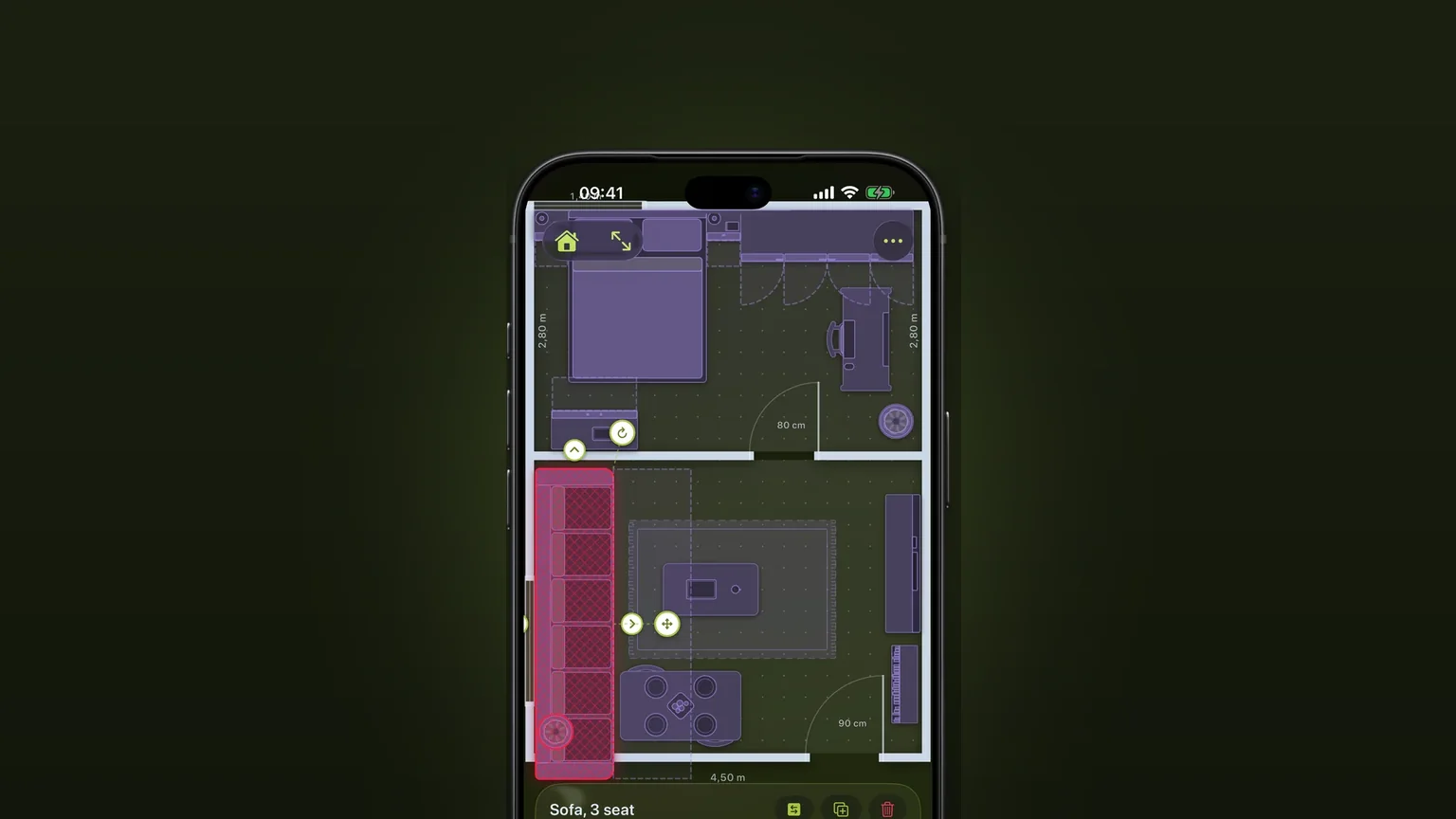
Un mueble que se superpone con otro, sobresale de la habitación o está donde tiene que abrirse una puerta o un cajón se pone rojo mientras lo mueves.
Sofás esquineros y sofás cama
Una sola pieza en L con su propio fondo en cada lado, y un sofá cama que se extiende hasta la esquina.
Puertas, ventanas y arcos con arcos de apertura
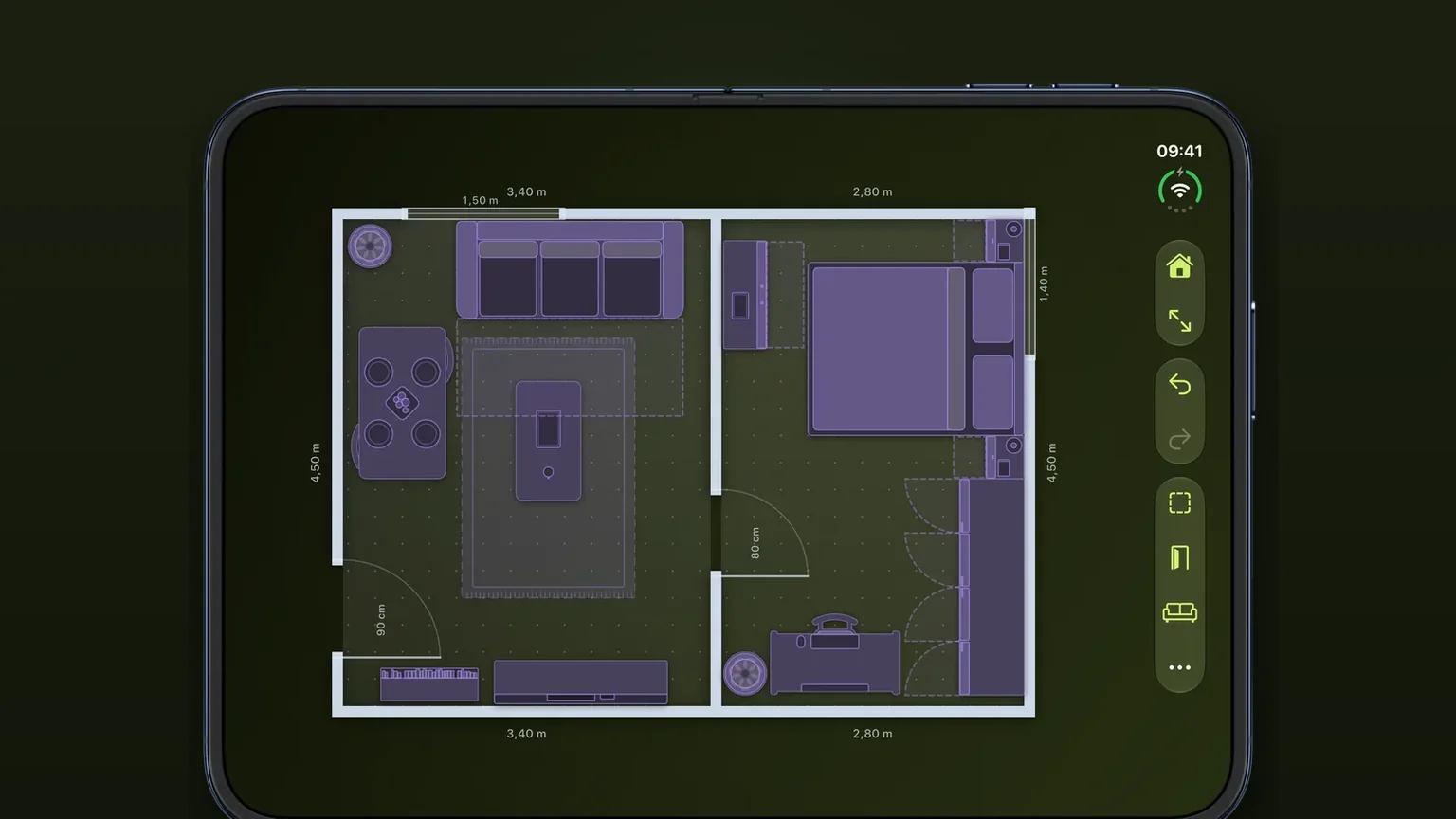
Las puertas, ventanas y arcos se deslizan por cualquier pared con su ancho real, y cada puerta dibuja el arco que necesita para abrirse.