Eigene Möbel maßstabsgetreu zeichnen
Wenn der Katalog dein Stück nicht hat, zeichne es aus einfachen Formen, gib seine echte Größe ein und setze es in den Plan. Es lässt sich verschieben, drehen und auf Kollisionen prüfen wie jedes andere Stück.
 Scooch ist eine App für iPhone und iPadRichte die Kamera deines iPhones auf den Code, um die App zu installieren.
oder schick mir den Link per SMS
Was sie tut
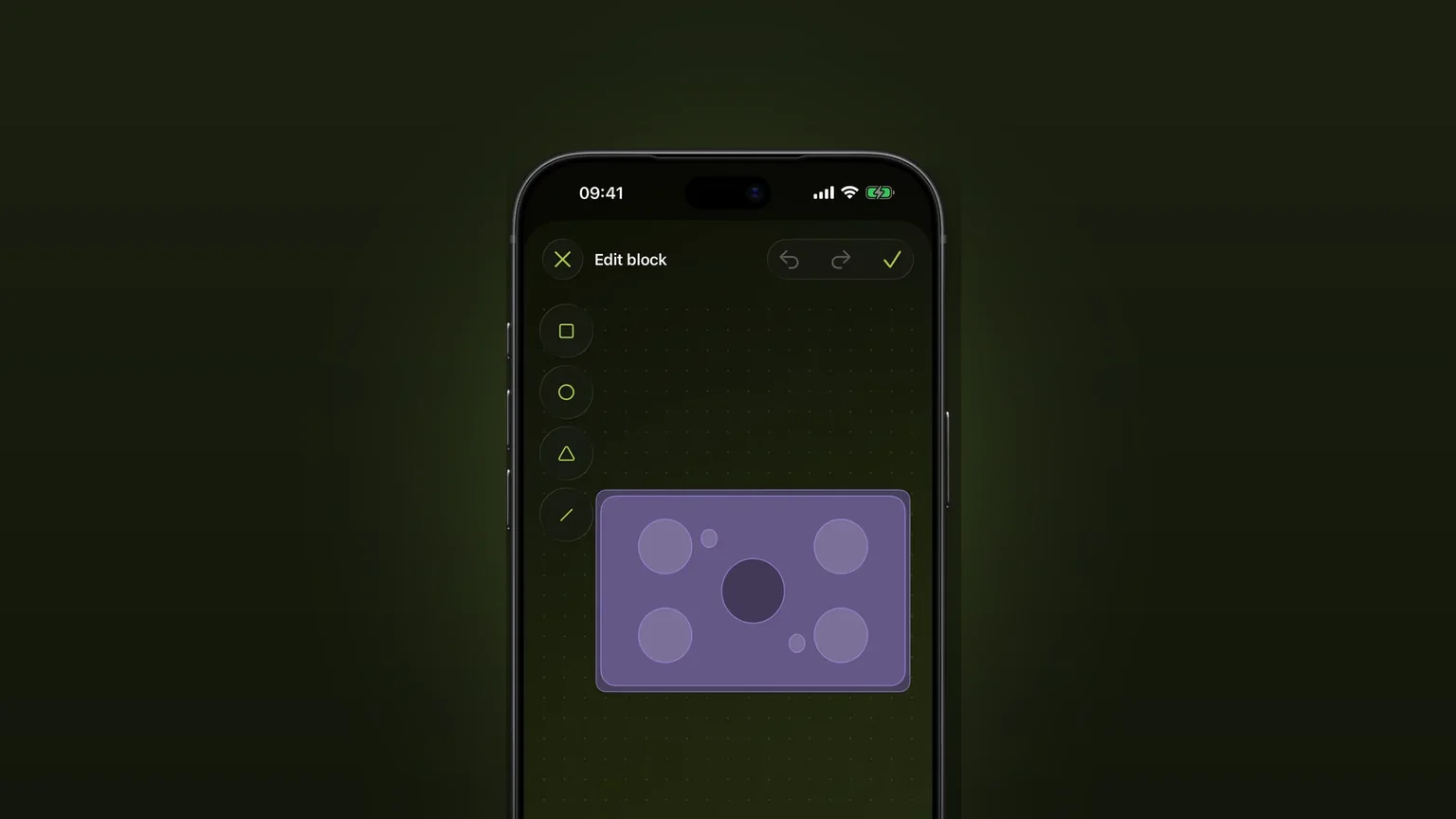
In Scooch kannst du ein Möbelstück zeichnen, das der Katalog nicht hat. Du baust es aus Quadraten, Kreisen, Dreiecken und Linien, wählst seinen Umriss und gibst Breite, Tiefe und Höhe ein. Dann steht es in genau dieser Größe in deinem Plan und verhält sich wie jedes Stück aus dem Katalog.
Eine einfache Box ist der übliche Notbehelf für ein fehlendes Stück. Eine Box hat die richtige Grundfläche, sagt aber nichts darüber aus, was du da vor dir hast, und ein Plan voller Boxen ist schwer zu lesen. In Scooch kannst du dem Stück ein erkennbares Gesicht geben: die vier Füße eines Tisches, das runde Kochfeld eines Herds, die Rundung eines Sessels. Von Hand auf Papier zu skizzieren hat ein anderes Problem, denn nichts davon ist maßstabsgetreu. Hier hat die Zeichnung die Größe, die du eingegeben hast.
Für die Stücke, die es gibt, siehe Möbel in echten Größen. Diese Seite behandelt die, die es nicht gibt.
So funktioniert es
- Tippe im Plan auf Möbel hinzufügen, um die Möbelliste zu öffnen.
- Scrolle zum letzten Abschnitt, Selbst gezeichnet. Er ist immer da, auch wenn er leer ist. Tippe auf Eigenen Block hinzufügen.
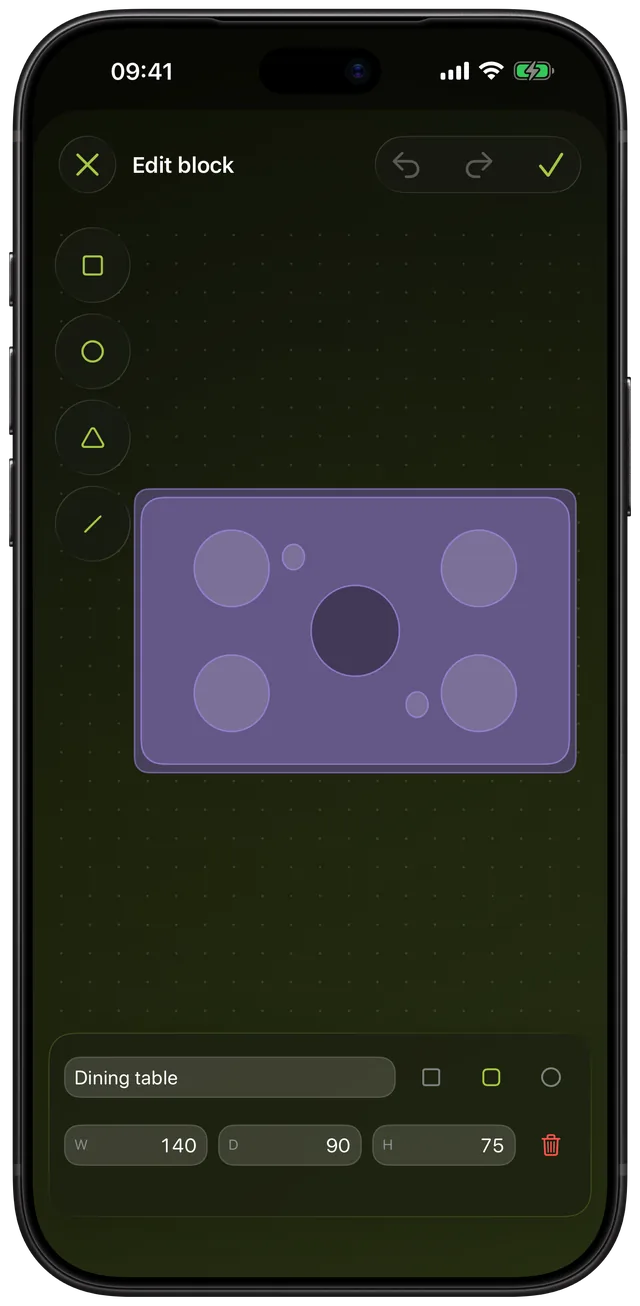
- Tippe links in der Leiste auf eine Form, um sie hinzuzufügen: Quadrat, Kreis, Dreieck oder Linie. Sie landet nah an der Mitte des Blocks und ist schon ausgewählt.
- Ziehe die Form, um sie zu verschieben. Ziehe den runden Griff an ihrer unteren rechten Ecke, um die Größe zu ändern. Ziehe auf der leeren Fläche, um die Ansicht zu verschieben, und zoome mit zwei Fingern.
- Ist eine Form ausgewählt, erscheint eine Leiste mit drei Farbfeldern (Hell, Mittel und Dunkel), einem Schalter für den Umriss und einem Papierkorb-Symbol, mit dem du diese Form löschst.
- Gib einen Namen ein, wähle den Umriss der Grundfläche und trage dann B (Breite), T (Tiefe) und H (Höhe) ein. Tippe auf dem Zahlenblock auf Fertig, um sie zu übernehmen.
- Tippe oben rechts auf das Häkchen, um zu sichern. Das Häkchen bleibt deaktiviert, bis der Block mindestens eine Form hat.
- Tippe zurück in der Liste auf die neue Zeile, um den Block in deinem Plan zu platzieren. Mit dem Stift daneben kannst du ihn später bearbeiten oder umbenennen.
Die Zeichnung wird als Bruchteile der Grundfläche gespeichert. Änderst du die Größe später, wächst die Zeichnung mit, statt verloren in einer Ecke zu landen. Die Maße folgen der Einheit, die du in den Einstellungen gewählt hast, metrisch oder imperial.
Alle Optionen
| Einstellung | Auswahl | Hinweise |
|---|---|---|
| Form | Quadrat, Kreis, Dreieck, Linie | Füge so viele hinzu, wie du willst. Eine neue Form füllt 40 % des Blocks, eine Linie 60 % der Breite. |
| Farbton | Hell, Mittel, Dunkel | Die Farbe kommt aus deinem aktiven Design, damit ein gezeichnetes Stück zum Rest des Plans passt. |
| Umriss der Form | An oder aus | Pro Form, umgeschaltet mit dem Button mit dem gestrichelten Quadrat. |
| Umriss der Grundfläche | Quadrat, Abgerundet, Rund | Quadrat hat scharfe Ecken, Abgerundet hat weichere Ecken, Rund ist eine Ellipse. |
| Breite und Tiefe | 5 cm oder mehr | Wird eingegeben. Keine Obergrenze. Ein neuer Block beginnt bei 80 mal 40 cm. |
| Höhe | 1 cm oder mehr | Wird eingegeben. Ein neuer Block beginnt bei 80 cm. |
| Ansicht | Zoomen, verschieben, zurücksetzen | Zoome mit zwei Fingern von 0,4-fach bis 8-fach. Sobald du die Ansicht bewegst, erscheint ein Button zum Zurücksetzen. |
| Rückgängig und Wiederholen | Bis zu 50 Schritte | Ein ganzes Ziehen zählt als ein Schritt. |
Alles unter dem Minimum lässt das Feld wackeln und zeigt, warum. Wenn du einen gesicherten Block bearbeitest, löscht das Papierkorb-Symbol neben den Größenfeldern den ganzen Block. Löschst du einen Block, bleiben die Stücke, die schon in deinen Plänen stehen, an ihrem Platz: Sie behalten Größe, Höhe und Beschriftung und verlieren nur ihre Zeichnung.
Ein gezeichneter Block wird in deiner Bibliothek gesichert, nicht in einem einzelnen Plan. Zeichne dein Sofa einmal und platziere es in jedem Plan, den du anlegst.
Wann du sie nutzt
Ein Stück, das niemand in Standardgröße verkauft
Eine Einbaubank, ein Schreibtisch aus einer Arbeitsplatte, ein Eckschrank, der auf die Wand zugeschnitten ist. Miss es mit dem Maßband, tippe die Zahlen ein, und der Plan zeigt das echte Stück. In der Anleitung zum Ausmessen steht, wie du diese Maße nimmst.
Etwas Rundes oder Ungewöhnliches
Wähle die Grundfläche Rund für einen runden Tisch oder einen Pouf und füge dann Kreise oder Dreiecke für die Details hinzu. Eine wiedererkennbare Zeichnung hilft dir, den Plan auf einen Blick zu lesen.
Möbel, die du kaufen möchtest
Nimm Breite, Tiefe und Höhe aus dem Shop-Eintrag, benenne den Block nach dem Produkt und platziere ihn, bevor du bezahlst. Für ein Sofa geben dir die Standardmaße von Sofas einen Bereich zum Vergleichen.
Sportgeräte, Instrumente und Hobbyzubehör
Ein Rudergerät, die Grundfläche eines Schlagzeugs oder ein Nähtisch stehen in keinem Möbelkatalog. Ein einzelnes Rechteck in der richtigen Größe reicht, um zu wissen, ob die Ecke im Gästezimmer funktioniert.
Etwas, das es im Katalog gibt, aber bei dir anders ist
Wenn ein Katalogstück fast passt, kannst du meist einfach eine andere Größe darauf eingeben. Zeichne nur dann ein eigenes, wenn Aussehen oder Proportionen weit abweichen.
Grenzen
- Es ist eine Zeichnung von oben. Du baust das Stück aus vier flachen Formen in drei Farbtönen. Es gibt keine Kurven zum Biegen, keinen Freihandstift und keinen Fotoimport.
- Keine Optionen für den geöffneten Zustand. Türen, Schubladen und Schlafsofas aus dem Katalog können ihren Aufschlag oder Auszug zeigen. Ein gezeichneter Block hat nichts davon, nutze also den Platz zum Öffnen mit Katalogstücken.
- Immer massiv. Ein gezeichneter Block lässt sich nicht unter einen Schreibtisch schieben oder auf eine Küchenzeile stellen, wie es ein Stuhl oder ein Waschbecken aus dem Katalog kann. In der Kollisionserkennung zählt er als Stück, das vom Boden bis zur vollen Höhe reicht.
- Kollisionen nutzen das ganze Rechteck. Ein runder Tisch wird als Kasten aus Breite mal Tiefe geprüft, daher kann eine Ecke gemeldet werden, wo die Rundung selbst freibliebe.
- Keine Drehung innerhalb eines Blocks. Der Editor hat keine Drehfunktion für einzelne Formen. Drehe das ganze Stück, sobald es im Plan steht.
- Erfordert iOS 26 oder neuer. Apples aktuelle Version ist iOS 27.2, daher erfüllt jedes neuere iPhone die Voraussetzung. Das Zeichnen ist kein separater Kauf: Es gehört zur einmaligen Freischaltung der App.
Häufige Fragen
Wie zeichne ich eine Couch in einen Grundriss?
Öffne Möbel hinzufügen, scrolle zu Selbst gezeichnet und tippe auf Eigenen Block hinzufügen. Füge ein Rechteck für Sitz und Rückenlehne hinzu, ergänze Formen für Armlehnen und Kissen und gib dann Breite, Tiefe und Höhe ein. Sichere es und platziere es im Raum.
Kann ich Möbel maßstabsgetreu auf dem iPhone zeichnen?
Ja. Du gibst die echte Breite, Tiefe und Höhe in Zentimetern oder Zoll ein, und das Stück erscheint im Plan in dieser Größe. Änderst du die Größe später, wächst die Zeichnung mit.
Muss ich jedes Detail zeichnen?
Nein. Ein einzelnes Rechteck in der richtigen Größe und mit einem Namen reicht für die Passprüfung. Zusätzliche Formen machen das Stück nur auf dem Plan leichter erkennbar.
Kann ich ein eigenes Stück in mehr als einem Plan verwenden?
Ja. Gezeichnete Blöcke liegen in deiner Bibliothek, nicht in einem einzelnen Plan, daher kann jeder Plan, den du anlegst, sie platzieren.
Was passiert, wenn ich ein eigenes Stück lösche?
Stücke, die schon in deinen Plänen stehen, bleiben an ihrem Platz, mit derselben Größe, Höhe und Beschriftung. Sie verlieren nur ihre Zeichnung und werden zu einfachen beschrifteten Rechtecken.
Quellen
Zeichne das Stück, das fehlt
Scooch im App Store ladenWeitere Funktionen
Passt es? Kollisionserkennung, die rot wird
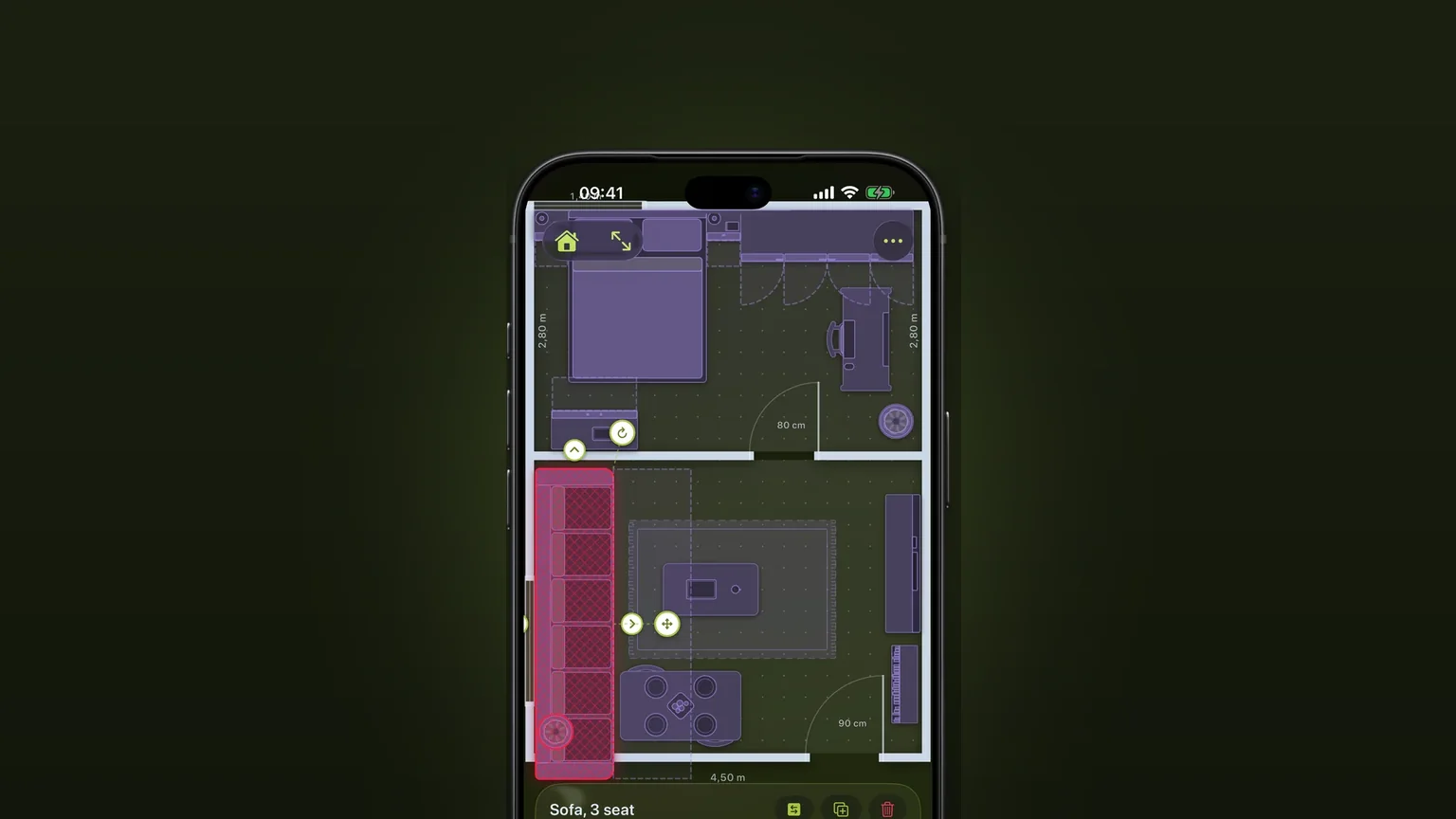
Ein Möbelstück, das ein anderes überlappt, aus dem Raum ragt oder dort steht, wo sich eine Tür oder Schublade öffnen muss, wird beim Verschieben rot.
Ecksofas und Schlafsofas
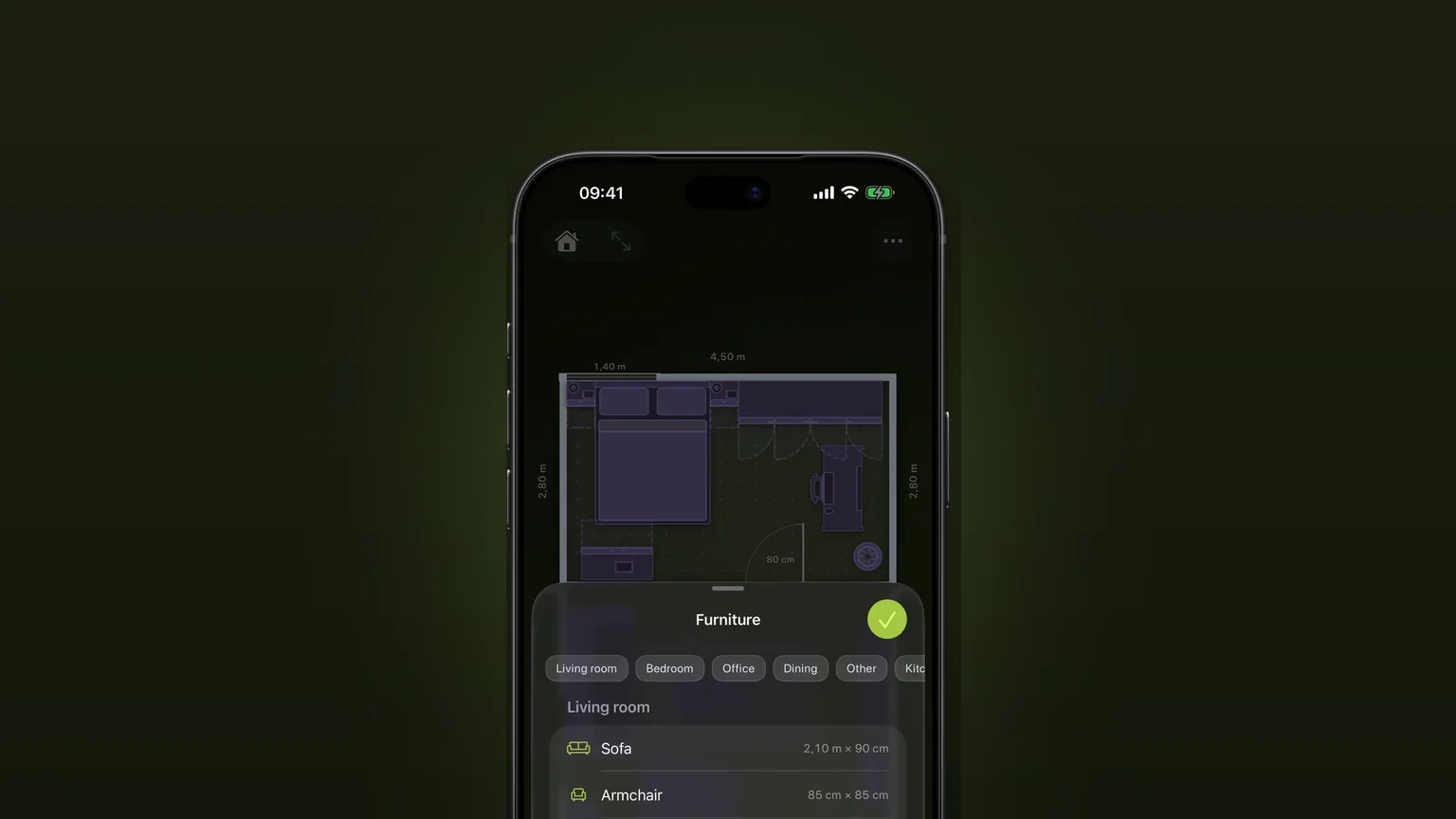
Ein L-förmiges Stück mit eigener Tiefe auf jeder Seite und ein Schlafsofa, das sich bis in die Ecke ausziehen lässt.
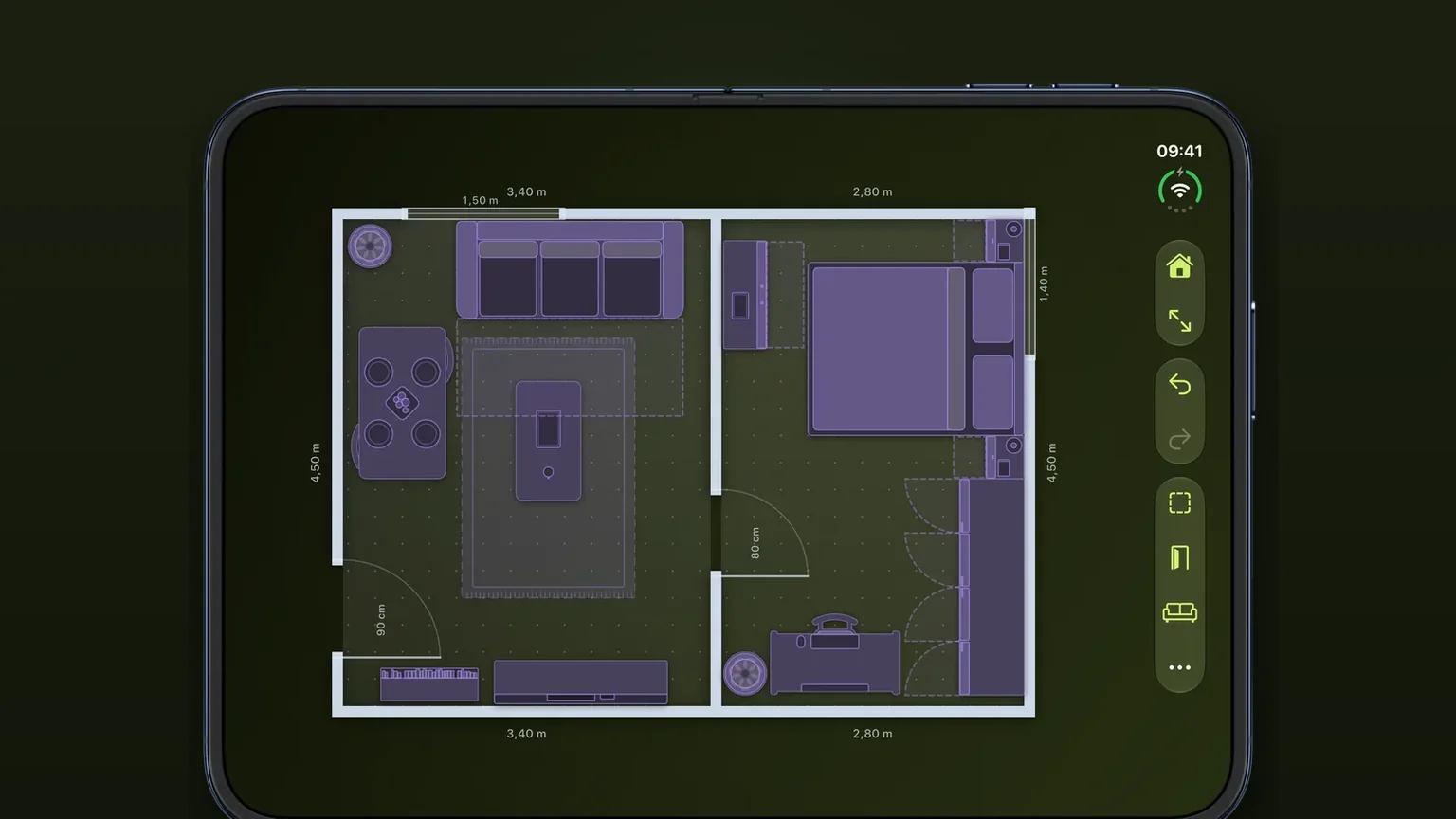
Türen, Fenster und Durchgänge mit Schwenkbögen
Türen, Fenster und Durchgänge lassen sich in echter Breite an jeder Wand entlangschieben, und jede Tür zeichnet den Bogen, den sie zum Öffnen braucht.