Türen, Fenster und Durchgänge mit Schwenkbögen
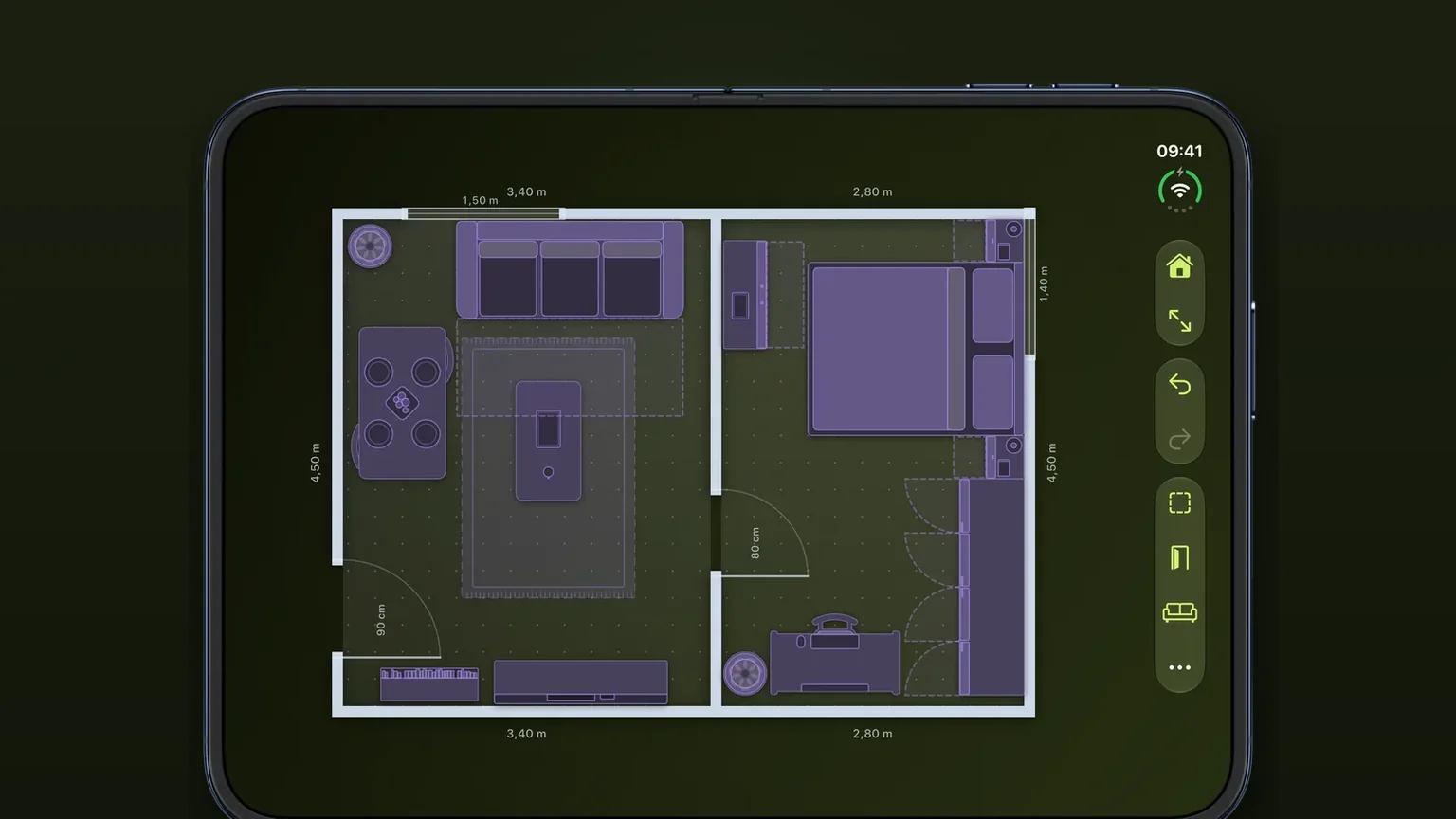
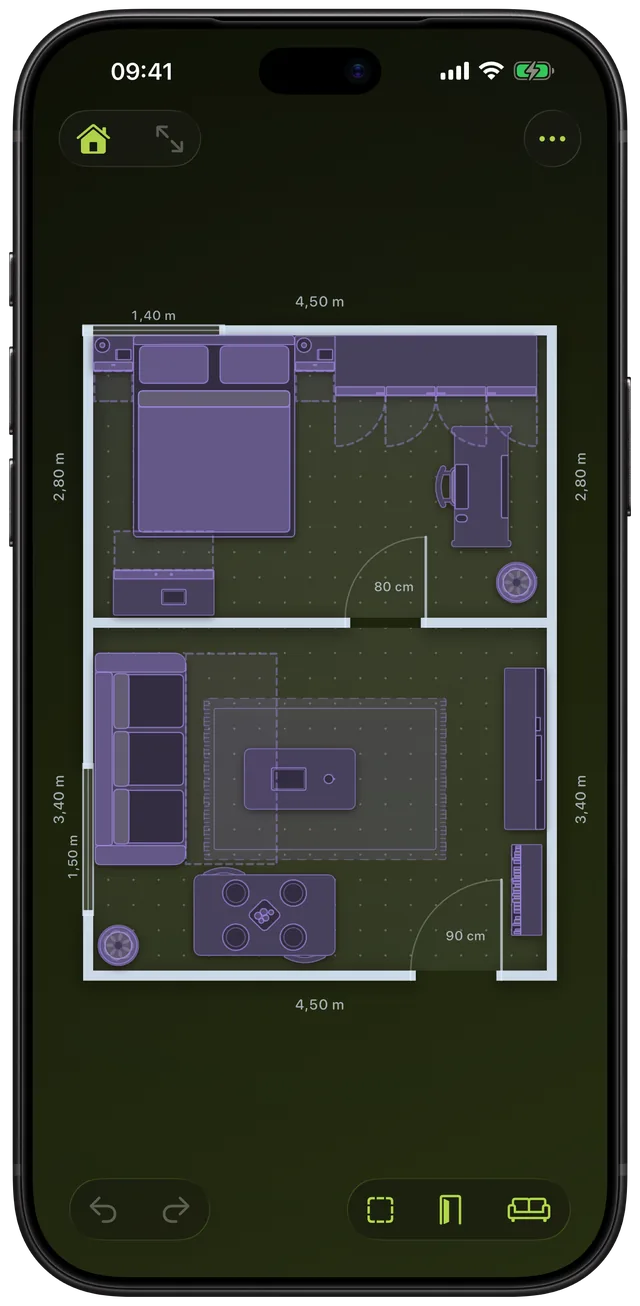
Setze eine Tür, ein Fenster oder einen Durchgang in jede Wand deines Plans und schiebe sie dorthin, wo sie wirklich sitzt. Jede Tür zeichnet den Bogen, den ihr Türblatt überstreicht, sodass du die Fläche siehst, die sie braucht, bevor du ein Bett davorstellst.
 Scooch ist eine App für iPhone und iPadRichte die Kamera deines iPhones auf den Code, um die App zu installieren.
oder schick mir den Link per SMS
Öffne das Blatt Öffnungen, tippe auf Tür, Fenster oder Durchgang, ziehe sie an der Wand entlang und gib ihre Breite ein. Jede Tür zeichnet ihren 90-Grad-Aufschlagbogen und markiert Möbel, die ihr im Weg stehen.
Was sie tut
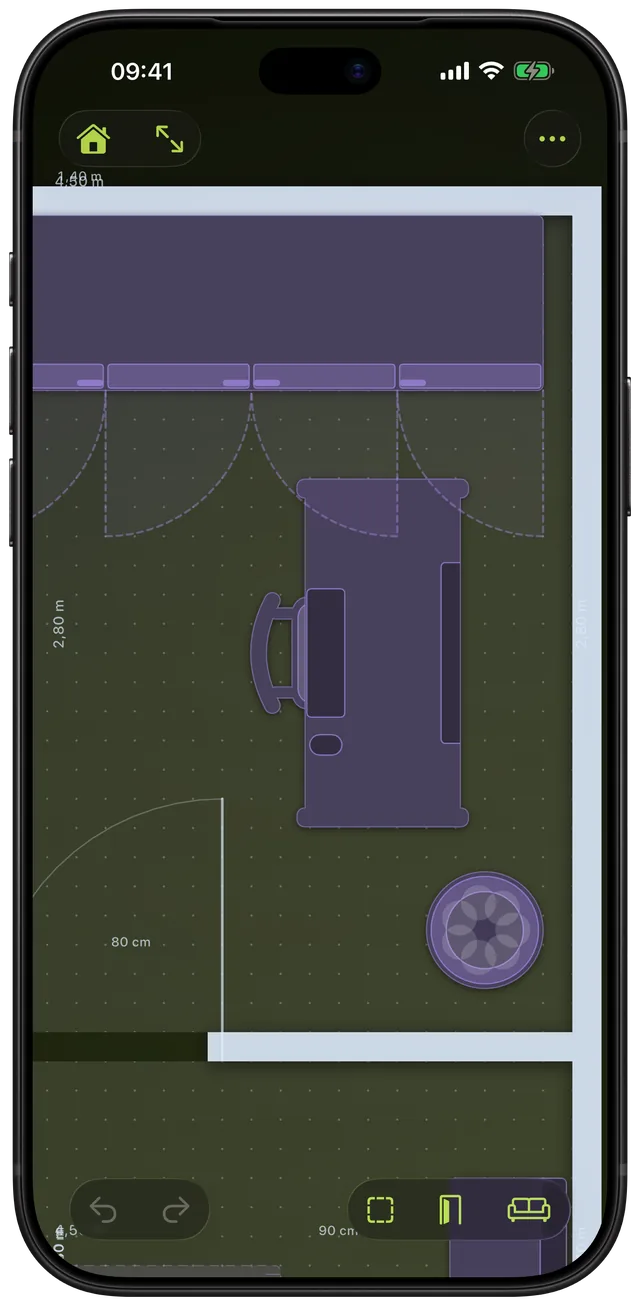
In Scooch werden Türen, Fenster und Durchgänge in die Wände deines Plans geschnitten. Du fügst sie über das Blatt Öffnungen hinzu, ziehst sie an der Wand an ihre echte Position und gibst ihre echte Breite ein. Eine Tür wird so gezeichnet, wie Architekten sie zeichnen: das Türblatt als Linie vom Scharnier aus und ein Viertelkreis, der die Fläche zeigt, die sie beim Öffnen überstreicht.
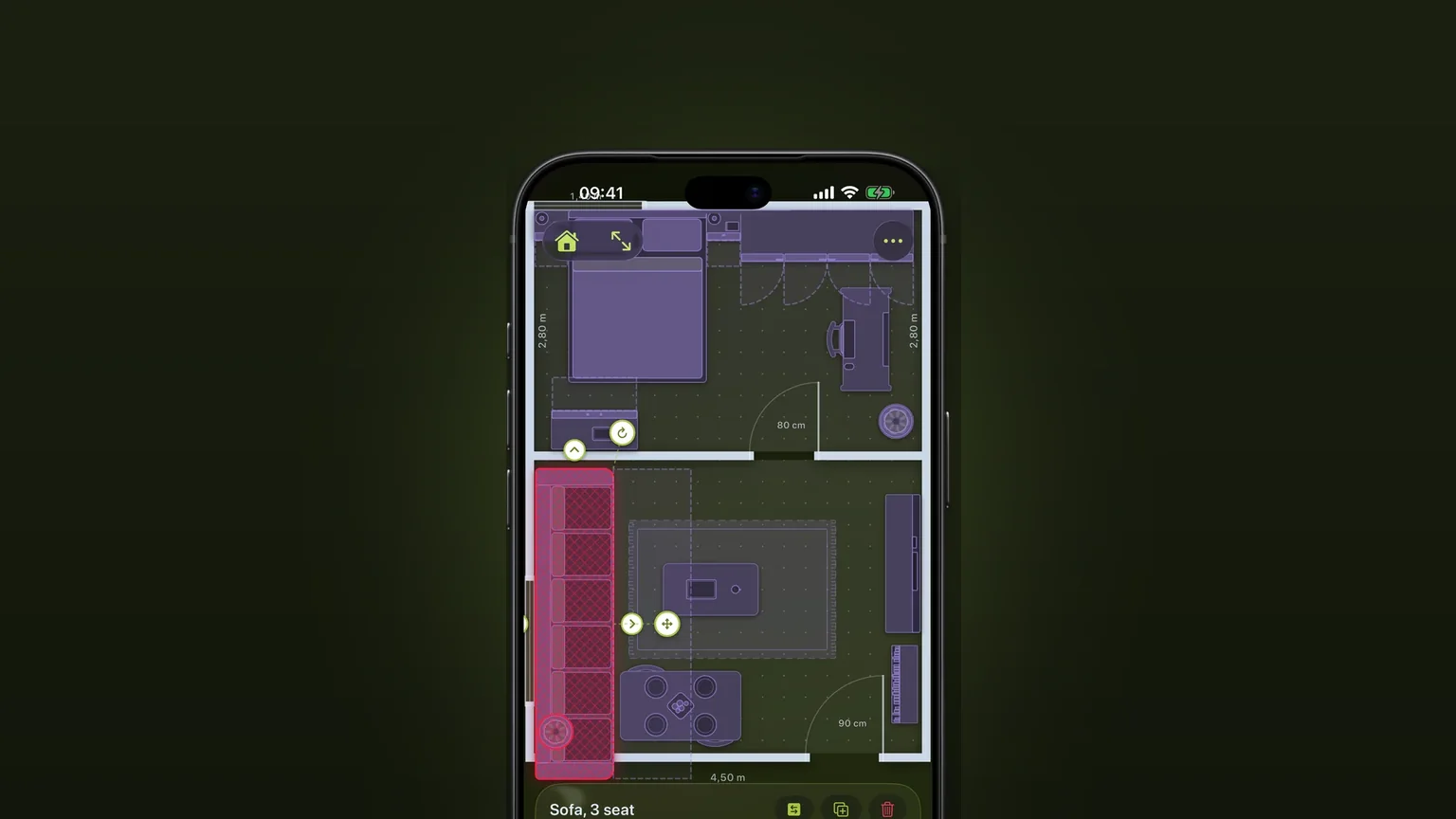
Dieser Bogen ist der Punkt. Steht ein Kleiderschrank oder ein Bett darin, lässt sich die Tür nicht ganz öffnen, und Scooch markiert dieses Stück genauso wie eine Kollision, mit dem Bogen in der Warnfarbe. Du erfährst es auf dem Plan, nicht erst, wenn die Lieferung im Flur steht.
Ein Türsymbol kannst du auch auf dem iPhone von Hand zeichnen: In Freeform, Apples eingebauter Whiteboard-App, kannst du einem Board Formen, Linien und Pfeile hinzufügen. Für eine schnelle Skizze reicht das, aber die Linien wissen nichts von Größe. Nichts in der Zeichnung sagt, dass die Tür 80 cm breit ist, und nichts warnt dich, wenn ein Sofa ihr im Weg steht. In Scooch gehört die Tür zu einer Wand eines Raums, der in echter Größe gezeichnet ist, daher ist der Bogen so groß wie die Tür.
So funktioniert es
Eine Öffnung hinzufügen
- Tippe in der unteren Symbolleiste auf den Tür-Button. Das Blatt Öffnungen öffnet sich mit drei Zeilen: Tür (80 cm breit), Fenster (120 cm breit) und Durchgang (100 cm breit).
- Tippe auf eine. Scooch setzt sie in die Mitte des längsten freien Wandstücks im ganzen Plan und wählt sie aus.
- Unten erscheint das Öffnungsfeld mit dem Namen der Öffnung, einem Feld Breite und dem Hinweis An der Wand entlangziehen.
An die richtige Stelle setzen
- Ziehe die ausgewählte Öffnung. Sie gleitet an ihrer Wand entlang, und wenn du weiterziehst, wechselt sie um die Ecke auf die nächste Wand oder auf die Wand des Nachbarraums. Du kannst auch den Verschiebegriff nutzen, der neben einer ausgewählten Öffnung erscheint.
- Gib die echte Breite in Breite ein und tippe auf Fertig. Die Öffnung wächst oder schrumpft an Ort und Stelle und rückt an der Wand entlang, wenn sie sonst an eine Ecke oder eine andere Öffnung stoßen würde. Eine Breite, die größer ist als das freie Wandstück, auf dem sie sitzt, wird trotzdem übernommen, prüfe sie also danach mit Maße.
- Schalte Maße im Menü Mehr ein, um die Position zu prüfen: Eine ausgewählte Öffnung zeigt ihren Abstand entlang der Wand zu jeder Ecke oder zur nächsten Tür, zum nächsten Fenster oder Durchgang.
Festlegen, in welche Richtung eine Tür aufgeht
- Tippe im Feld der Tür auf den Button mit den Pfeilen nach links und rechts, um das Scharnier auf die andere Seite der Türöffnung zu setzen.
- Tippe auf den Button mit den Pfeilen nach oben und unten, damit die Tür auf die andere Seite der Wand schwingt, in den Raum hinein oder aus ihm heraus.
- Oder schiebe die Tür beim Ziehen durch ihre Wand: Ist sie etwa eine Fingerspitze breit über die gegenüberliegende Seite hinaus, klappt sie um und schwingt in diese Richtung.
Diese beiden Buttons decken alle vier Arten ab, wie eine einfache Tür hängen kann. Der Papierkorb-Button löscht die Öffnung, und Rückgängig holt sie zurück.
Optionen
| Öffnung | Beginnt bei | So wird sie gezeichnet | Was du ändern kannst |
|---|---|---|---|
| Tür | 80 cm breit | Türblatt plus Viertelkreis als Aufschlagbogen, so breit wie die Tür | Breite, Position, Scharnierseite, Aufschlagseite |
| Fenster | 120 cm breit | Glas zwischen zwei Linien bündig mit den Wandflächen, mit einer Verglasungslinie | Breite, Position |
| Durchgang | 100 cm breit | Eine gestrichelte Linie quer über einer offenen Lücke in der Wand | Breite, Position |
- Breite: mindestens 20 cm. Im imperialen System gibst du Zoll ein, eine 32-Zoll-Tür ist also 32. Ein Buchstabe oder eine Breite unter dem Minimum wird nicht übernommen: Das Feld wackelt, und eine kurze Zeile sagt, warum.
- Breitenangaben: Bei eingeschalteten Maßen zeigt jede Öffnung ihre Breite neben der Wand, in Zentimetern, Metern oder Fuß und Zoll.
- Welche Wände: jede Wand jedes Raums und eine frei stehende Wand, die du über das Blatt Wände hinzugefügt hast. Eine Öffnung in der Wand zwischen zwei Räumen öffnet beide Räume.
- Abstand: Beim Ziehen bleibt eine Öffnung ganz auf ihrer Wand und hält an der nächsten Tür, dem nächsten Fenster oder Durchgang auf dieser Wand an, sodass zwei Kante an Kante sitzen können. Eine eingegebene Breite wird so übernommen, wie sie eingegeben wurde, prüfe also, ob sie noch auf das Wandstück passt, auf dem sie sitzt.
- Wände sperren (Menü Mehr): fixiert die Öffnungen zusammen mit den Wänden, sodass du beim Einrichten der Möbel keine Tür versehentlich verschiebst. Solange es eingeschaltet ist, sind die Zeilen unter Öffnungen ausgegraut, und das Blatt sagt, warum.
- Blockierte Aufschläge: Jedes Stück, das im Bogen einer Tür steht, vom Boden bis zur Türhöhe von 200 cm, wird markiert, und der Bogen färbt sich in der Warnfarbe. Stühle und Bürostühle sind ausgenommen, da sie ohnehin zur Seite gezogen werden, und Teppiche blockieren nie.
Die Türbögen sind immer eingeblendet. Der separate Schalter Öffnungsbereiche im Menü „Mehr“ zeigt den Platz, den Möbel zum Öffnen brauchen, zum Beispiel Kleiderschranktüren und Schubladen.
Wann du sie nutzt
Ein Bett oder einen Kleiderschrank in Türnähe aufstellen
Im Schlafzimmer kommen sich Türen und Möbel am häufigsten in die Quere. Setze zuerst die Tür, dann Bett und Kleiderschrank, und alles im Türbogen wird markiert, bevor du aufbaust. Der Ratgeber zum Platz rund ums Bett nennt die Abstände, die du auf den anderen Seiten lassen solltest.
Entscheiden, in welche Richtung eine Tür aufgehen soll
Du überlegst, eine Tür umzuhängen, damit sie zur anderen Wand oder in den Flur hinein aufgeht? Tippe auf die beiden Spiegeln-Tasten und sieh nach, welche Variante Platz für den Schreibtisch lässt. Alle vier auszuprobieren kostet nichts.
Ein Fenster frei halten
Zeichne die Fenster in ihrer echten Breite und Position ein, bevor du entscheidest, wohin ein hohes Bücherregal oder ein Kleiderschrank kommt. So planst du keine Schrankwand vor das einzige Fenster. Miss den Abstand von der Ecke bis zum Fensterrahmen und platziere es mithilfe der Beschriftungen unter „Maße“.
Ein offener Durchgang zwischen Räumen
Nimm einen Durchgang für eine Türöffnung ohne Tür: die Öffnung zwischen Flur und Wohnzimmer oder einen Durchreiche-Durchbruch in der Küche. Die Wand ist an dieser Stelle offen, und es gibt keinen Türbogen, um den du herumplanen musst.
Einen Plan an jemanden schicken
Exportiere den Plan als PNG oder PDF, und Türen, Fenster und Durchgänge sind samt Türbögen dabei. So sieht ein Vermieter oder Handwerker, in welche Richtung jede Tür aufgeht.
Grenzen
- Nur eine Türart: ein einzelner Flügel mit Angel. Doppeltüren, Schiebetüren, Taschentüren, Falttüren, Drehtüren und Pendeltüren gibt es nicht. Für eine Doppeltür setzt du zwei Türen Kante an Kante, jede halb so breit, und spiegelst jede Angel auf die äußere Seite. Für eine Schiebe- oder Taschentür markiert ein Durchgang die Lücke ohne Türbogen.
- Der Türbogen ist eine Vierteldrehung. Jede Tür wird um 90 Grad geöffnet gezeichnet, mit einem Bogen so breit wie die Tür. Eine Tür, die sich um 180 Grad an die Wand zurückklappen lässt, wird nicht so dargestellt.
- Fenster haben keine Öffnungsrichtung. Ein Fenster wird als Glas in der Wand gezeichnet. Es gibt keinen Flügelaufschlag und keine Einstellung für Brüstungshöhe oder Fensterhöhe.
- Nur die Breite wird eingegeben. Die Position legst du durch Ziehen fest, abgelesen an den Beschriftungen unter „Maße“, nicht als eingetippte Zahl.
- Exporte bleiben sauber. PNG- und PDF-Exporte zeichnen jede Öffnung samt Türbogen, lassen aber die Breitenangaben der Öffnungen und die Warnfarbe bei blockierten Türbögen weg.
- Nur gerade Wände. Räume sind Rechtecke, daher liegen Öffnungen auf geraden Wänden. Siehe die Grenzen bei Räumen.
- Braucht ein freies Stück Wand. Eine neue Öffnung wird nur dort eingefügt, wo ein Wandstück mindestens 10 cm länger ist als ihre Startbreite. Gibt es auf einem Plan kein solches Stück, wird nichts hinzugefügt.
- Wer einen Raum löscht, löscht auch seine Öffnungen. Die Türen und Fenster verschwinden mit der Wand, zu der sie gehören.
- Eigene Öffnungen hinzuzufügen erfordert die Freischaltung. Mit dem kostenlosen Einstieg zeichnest du deinen ersten Raum und prüfst darin dein erstes Möbelstück. Alles Weitere, Türen und Fenster eingeschlossen, ist eine einmalige Freischaltung, kein Abo. Der Preis wird in der App angezeigt, bevor du kaufst.
Scooch läuft auf iPhone und iPad mit iOS 26 oder neuer, das aktuelle iOS 27.2 eingeschlossen. Willst du erst einmal wissen, ob ein Sofa überhaupt durch die Haustür passt, probiere den Sofa-Passrechner.
Häufige Fragen
Wie zeichne ich den Türaufschlag in einen Grundriss?
Ein Türaufschlag wird als gerade Linie für den geöffneten Flügel gezeichnet, ausgehend von der Angel, plus einen Viertelkreis von der Flügelspitze zurück zur geschlossenen Position. Der Radius ist die Breite der Tür. In Scooch fügst du im Blatt „Öffnungen“ eine Tür hinzu, und Flügel und Bogen werden in der eingegebenen Breite für dich gezeichnet.
Welches Symbol steht für eine zweiflügelige Tür im Grundriss?
Eine Doppeltür wird als zwei Flügel gezeichnet, die an gegenüberliegenden Pfosten hängen, jeder mit eigenem Viertelkreis, und sich in der Mitte treffen. Scooch hat keinen Doppeltür-Typ, aber du kannst zwei Türen Kante an Kante setzen, jede halb so breit, und jede Angel auf die äußere Seite spiegeln, um dieselbe Zeichnung zu erhalten.
Kann ich eine Tür mit 180 Grad oder eine Pendeltür darstellen?
Nein. Jede Tür in Scooch schwingt um 90 Grad auf eine Seite der Wand, und du wählst Seite und Angel. Eine Tür, die sich flach an die Wand klappen lässt oder in beide Richtungen schwingt wie eine Küchentür, wird nicht so gezeichnet.
Wie prüfe ich den Platz vor einer Tür in einem Raumplaner?
Setze zuerst die Tür, dann die Möbel. In Scooch wird jedes Stück im Türbogen wie eine Kollision markiert, und der Bogen nimmt die Warnfarbe an. So siehst du sofort, dass die Tür dagegenstoßen würde. Stühle, Bürostühle und Teppiche sind von dieser Prüfung ausgenommen.
Gibt es eine App, mit der ich auf dem iPhone Fenster in einen Grundriss einzeichne?
Ja. Öffne in Scooch das Blatt „Öffnungen“ und tippe auf Fenster. Es startet 120 cm breit im längsten freien Wandstück. Ziehe es an seine echte Stelle und gib seine Breite ein. Fenster werden als Glas in der Wand gezeichnet, ohne Brüstungshöhe.
Was ist der Unterschied zwischen einer Tür und einem Durchgang in Scooch?
Beide öffnen die Wand. Eine Tür hat einen Flügel und einen Türbogen, den Möbel blockieren können, ein Durchgang dagegen ist eine Lücke mit gestrichelter Linie und ohne Aufschlag. Nimm einen Durchgang für eine Türöffnung ohne Tür oder um eine Schiebe- oder Taschentür zu markieren.
Quellen
Sieh, wohin deine Türen aufgehen
Scooch im App Store ladenWeitere Funktionen
Passt es? Kollisionserkennung, die rot wird
Ein Möbelstück, das ein anderes überlappt, aus dem Raum ragt oder dort steht, wo sich eine Tür oder Schublade öffnen muss, wird beim Verschieben rot.
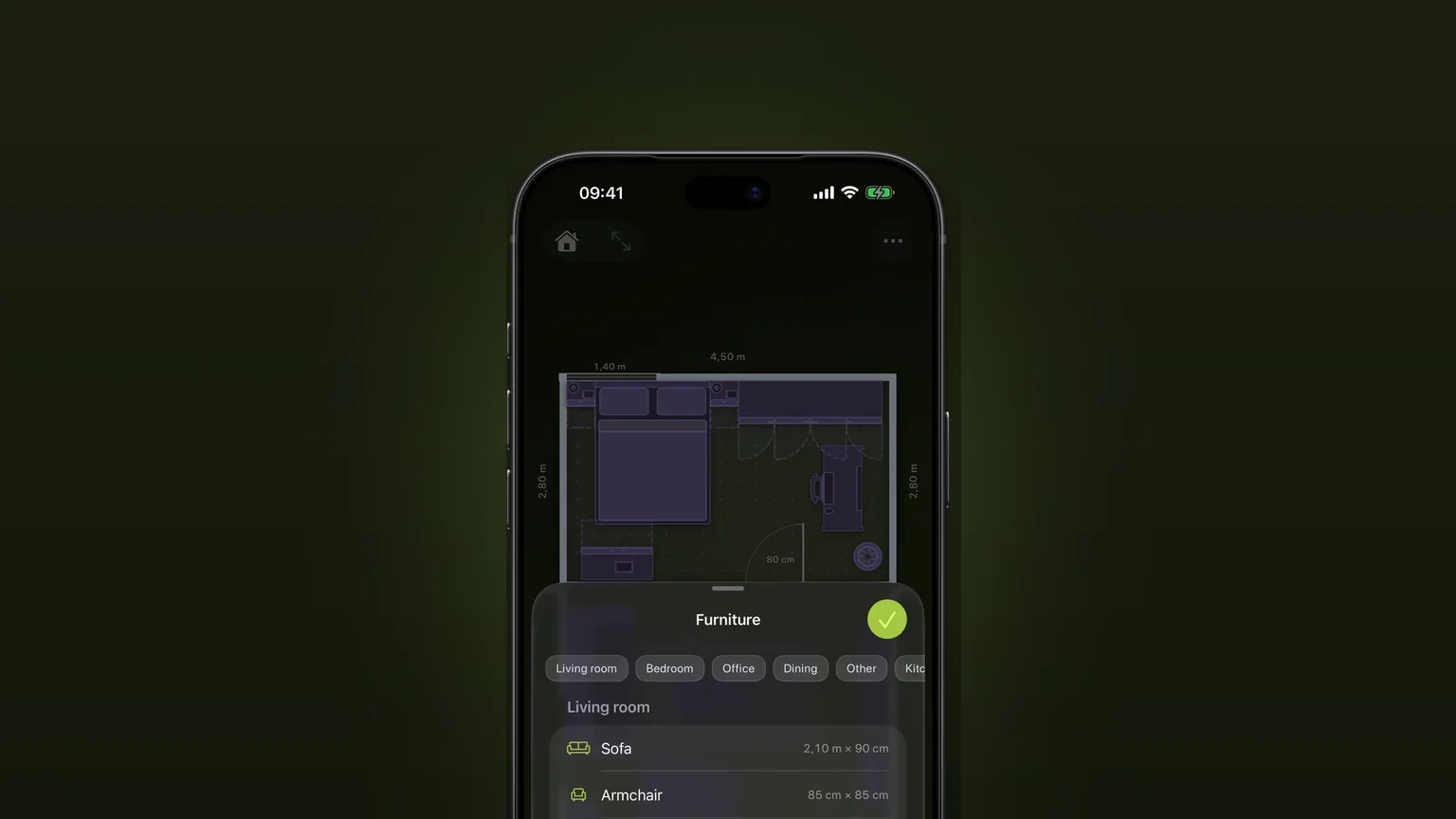
Ecksofas und Schlafsofas
Ein L-förmiges Stück mit eigener Tiefe auf jeder Seite und ein Schlafsofa, das sich bis in die Ecke ausziehen lässt.
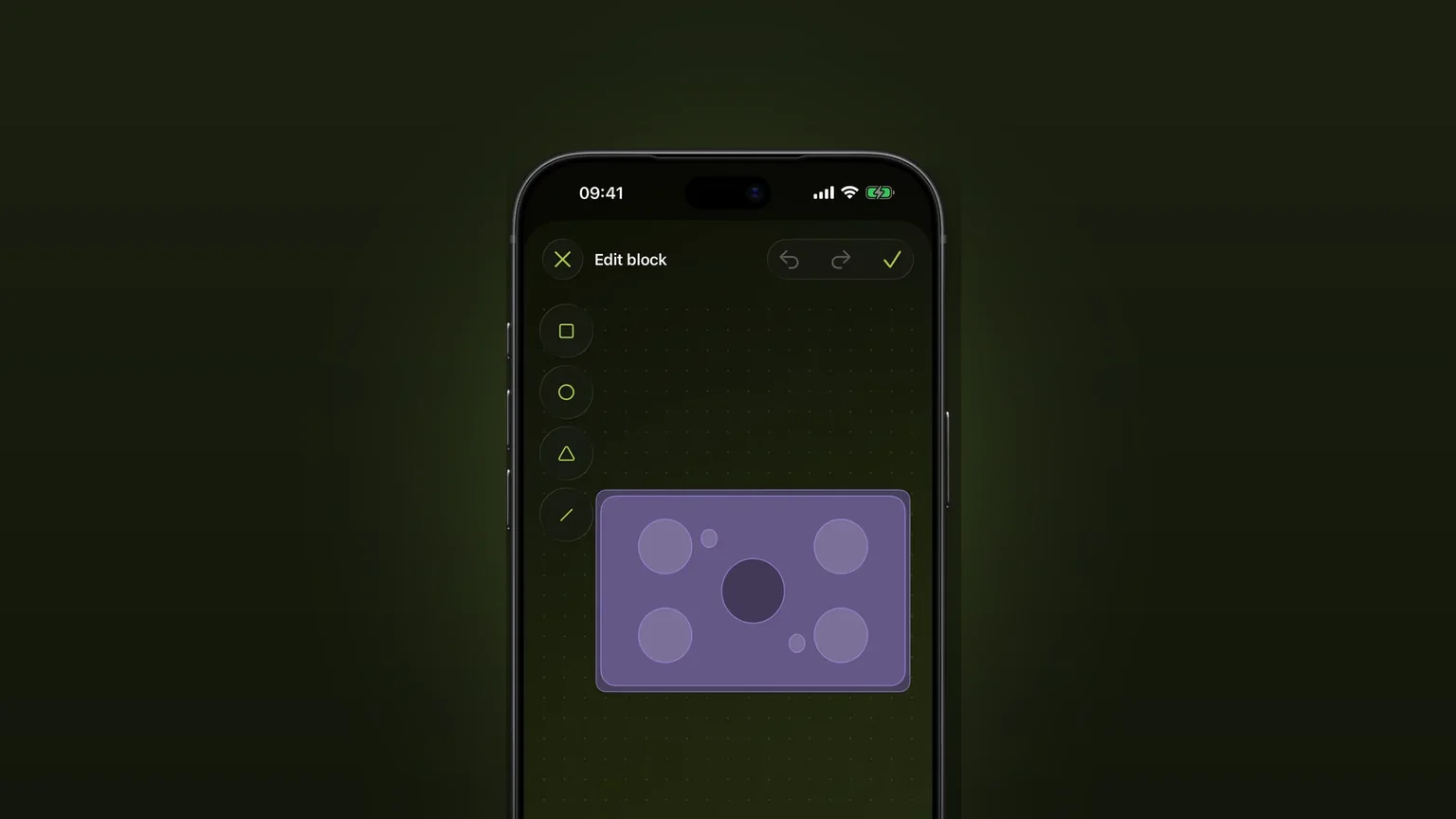
Eigene Möbel maßstabsgetreu zeichnen
Zeichne ein Stück, das im Katalog fehlt, aus Formen, gib Breite, Tiefe und Höhe ein und platziere es in jedem Plan.