Porte, finestre e archi con archi di apertura
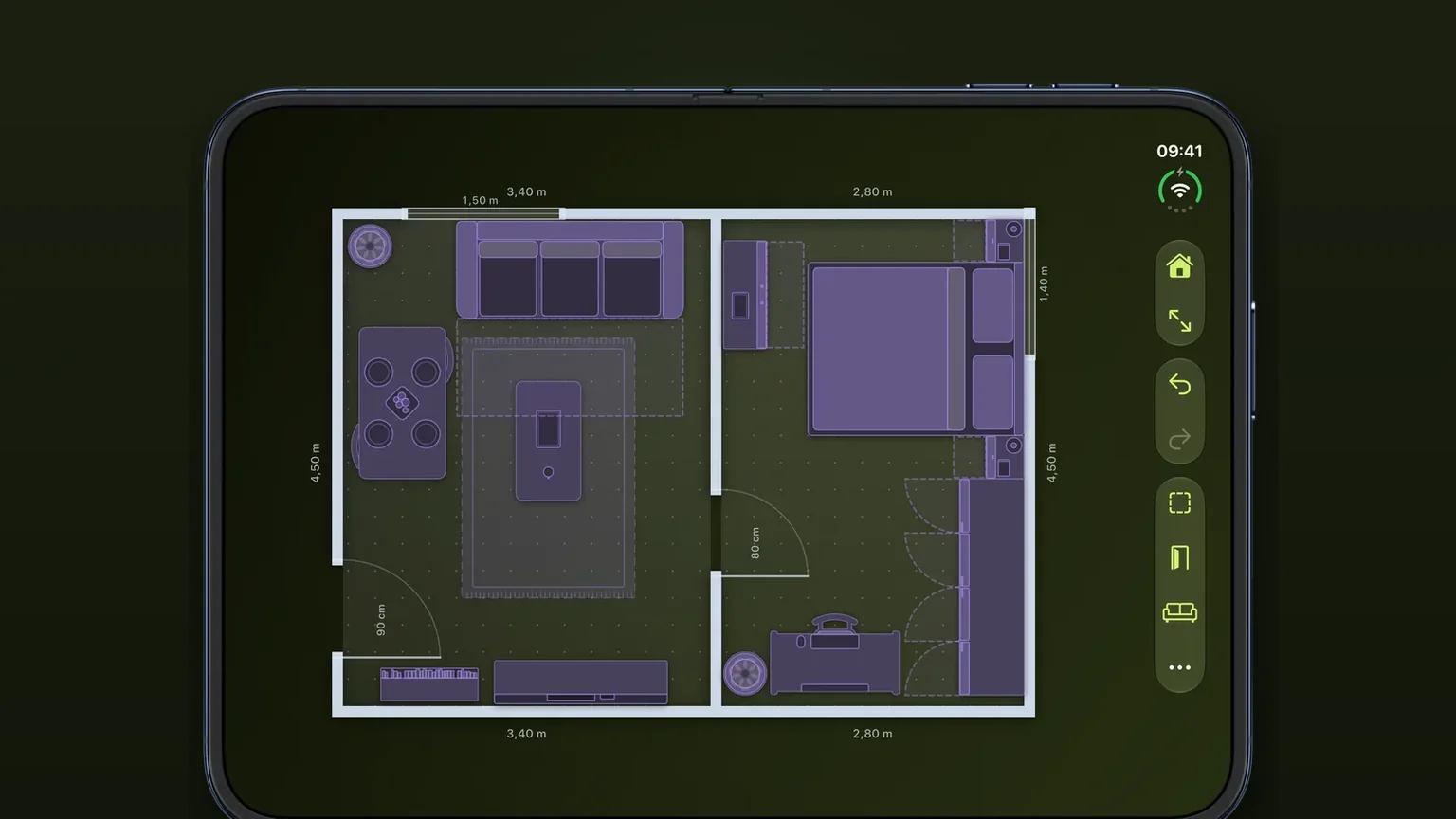
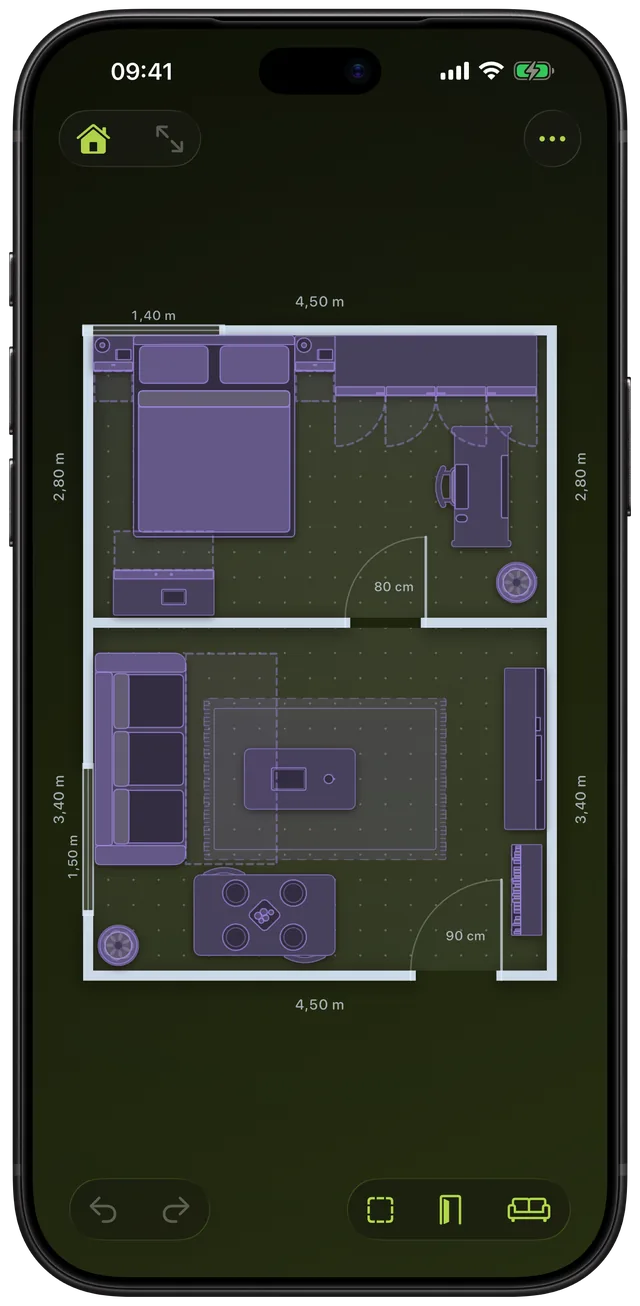
Metti una porta, una finestra o un arco in qualsiasi parete della piantina e fai scorrere fino a dove sta davvero. Ogni porta disegna l'arco che percorre aprendosi, così vedi il pavimento che le serve prima di metterci un letto.
 Scooch è un'app per iPhone e iPadInquadra il codice con la fotocamera del tuo iPhone per installarla.
oppure inviami il link via SMS
Apri il foglio Aperture, tocca Porta, Finestra o Arco, trascinala lungo la parete e scrivi la sua larghezza. Ogni porta disegna il suo arco di apertura di 90 gradi e segnala i mobili che le stanno davanti.
Cosa fa
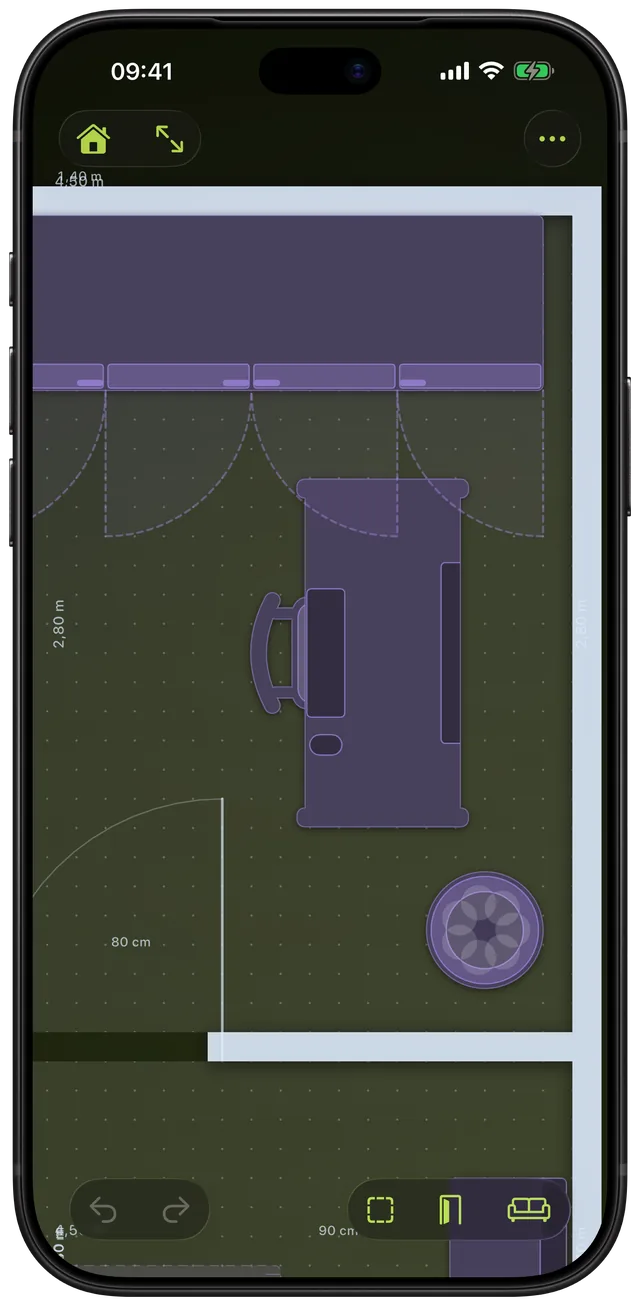
In Scooch, porte, finestre e archi sono ricavati nelle pareti della piantina. Li aggiungi dal foglio Aperture, li trascini lungo la parete fino alla posizione reale e scrivi la larghezza reale. Una porta è disegnata come la disegnano gli architetti: l'anta come una linea che parte dal cardine e un quarto di cerchio che mostra il pavimento che percorre aprendosi.
Quell'arco è il punto. Un armadio o un letto dentro l'arco significa che la porta non si apre del tutto, e Scooch segnala quel pezzo come segnala una collisione, con l'arco disegnato nel colore di avviso. Lo scopri sulla piantina, non quando la consegna è già nel corridoio.
Su iPhone puoi anche disegnare a mano il simbolo di una porta: Freeform, la lavagna integrata di Apple, ti permette di aggiungere forme, linee e frecce a una tavola. Va bene per uno schizzo veloce, ma le linee non sanno nulla delle misure. Niente nel disegno dice che la porta è larga 80 cm, e niente ti avvisa quando un divano è sul suo percorso. In Scooch la porta appartiene alla parete di una stanza disegnata nelle sue dimensioni reali, quindi l'arco è grande quanto la porta.
Come funziona
Aggiungere un'apertura
- Tocca il pulsante della porta nella barra degli strumenti in basso. Il foglio Aperture si apre con tre righe: Porta (larga 80 cm), Finestra (larga 120 cm) e Arco (largo 100 cm).
- Tocca una riga. Scooch la mette al centro del tratto di parete libero più lungo di tutta la piantina e la seleziona.
- In basso compare il pannello dell'apertura con il suo nome, un campo Larghezza e il suggerimento Trascinala lungo la parete.
Metterla al posto giusto
- Con l'apertura selezionata, trascinala. Scorre lungo la sua parete e, se continui, gira l'angolo e passa alla parete successiva, oppure va sulla parete della stanza accanto. Puoi usare anche la maniglia di spostamento che compare accanto a un'apertura selezionata.
- Scrivi la larghezza reale in Larghezza e tocca Fine. L'apertura si allarga o si restringe sul posto, spostandosi lungo la parete se rischia di sbattere contro un angolo o un'altra apertura. Una larghezza maggiore del tratto libero in cui si trova viene comunque applicata, quindi controllala dopo con Misure.
- Attiva Misure nel menu Altro per controllare la posizione: un'apertura selezionata mostra la sua distanza lungo la parete da ogni angolo, o dalla porta, finestra o arco successivo.
Scegliere da che parte si apre una porta
- Tocca il pulsante con le frecce sinistra e destra nel pannello della porta per spostare il cardine sull'altro lato del vano.
- Tocca il pulsante con le frecce su e giù per far aprire la porta dall'altro lato della parete, verso l'interno della stanza o verso l'esterno.
- Oppure spingi la porta oltre la parete mentre la trascini: superata la faccia opposta di circa la larghezza di un polpastrello, si gira e si apre da quel lato.
Questi due pulsanti coprono tutti e quattro i modi in cui può essere montata una porta singola. Il pulsante del cestino elimina l'apertura e Annulla la riporta indietro.
Opzioni
| Apertura | Parte da | Come viene disegnata | Cosa puoi cambiare |
|---|---|---|---|
| Porta | larga 80 cm | Anta più un arco di apertura a quarto di cerchio largo quanto la porta | Larghezza, posizione, lato del cardine, lato di apertura |
| Finestra | larga 120 cm | Vetro tra due linee a filo con le facce della parete, con una linea del vetro | Larghezza, posizione |
| Arco | largo 100 cm | Una linea tratteggiata che attraversa un varco aperto nella parete | Larghezza, posizione |
- Larghezza: almeno 20 cm. In imperiale scrivi i pollici, quindi una porta da 32 pollici è 32. Una lettera o una larghezza sotto il minimo non viene applicata: il campo trema e una breve riga ne spiega il motivo.
- Etichette di larghezza: con Misure attivo, ogni apertura mostra la sua larghezza accanto alla parete, in centimetri, metri, oppure piedi e pollici.
- Quali pareti: qualsiasi parete di qualsiasi stanza, e una parete isolata aggiunta dal foglio Pareti. Un'apertura nella parete tra due stanze si apre su entrambe.
- Distanze: mentre trascini, un'apertura resta per intero sulla sua parete e si ferma alla porta, finestra o arco successivo su quella parete, quindi due possono stare a filo. Una larghezza scritta a mano viene applicata così com'è, quindi controlla che stia ancora nel tratto di parete in cui si trova.
- Blocca pareti (menu Altro): blocca le aperture insieme alle pareti, così non sposti una porta per sbaglio mentre sistemi i mobili. Quando è attivo, le righe di Aperture sono in grigio e il foglio ne spiega il motivo.
- Aperture bloccate: qualsiasi pezzo che sta nell'arco di una porta, a qualsiasi altezza dal pavimento ai 200 cm di altezza della porta, viene segnalato e l'arco diventa del colore di avviso. Le sedie e le sedie da ufficio sono escluse, perché tanto si spostano, e i tappeti non bloccano mai.
Gli archi di apertura delle porte sono sempre attivi. L'interruttore separato Aree di apertura nel menu Altro mostra lo spazio che serve ai mobili per aprirsi, come le ante dell'armadio e i cassetti.
Quando usarlo
Mettere un letto o un armadio vicino a una porta
In camera da letto porte e mobili si pestano i piedi più che altrove. Inserisci prima la porta, poi il letto e l'armadio, e tutto ciò che finisce nell'arco viene segnalato prima ancora di comprare. La guida allo spazio intorno al letto spiega quali distanze lasciare sugli altri lati.
Decidere da che parte deve aprirsi una porta
Pensi di rimontare una porta in modo che si apra contro l'altra parete, o verso il corridoio? Tocca i due pulsanti di inversione e guarda quale versione lascia spazio alla scrivania. Provarle tutte e quattro non costa niente.
Tenere libera una finestra
Segna le finestre con la loro larghezza e posizione reali prima di decidere dove mettere una libreria alta o un armadio, così non progetti una parete di mobili davanti all'unica finestra. Misura la distanza dall'angolo al telaio della finestra e usa le etichette delle Misure per posizionarla.
Un passaggio aperto tra due stanze
Usa un arco per un passaggio senza porta: l'apertura tra un ingresso e un soggiorno, o un passavivande in cucina. In quel punto la parete è aperta e non c'è nessun arco da aggirare.
Mandare una piantina a qualcuno
Esporta la piantina in PNG o PDF e porte, finestre e archi vengono con lei, archi di apertura compresi, così un proprietario di casa o un artigiano vede da che parte si apre ogni porta.
Limiti
- Un solo tipo di porta: un'unica anta con cerniera. Non ci sono porte a due ante, scorrevoli, a scomparsa, pieghevoli, girevoli o a doppia apertura. Per una porta a due ante, affianca due porte, ognuna larga la metà, e inverti ogni cerniera verso l'esterno. Per una porta scorrevole o a scomparsa, un arco segna il varco senza l'arco di apertura.
- L'arco è un quarto di giro. Ogni porta è disegnata con un'apertura di 90 gradi, con un arco largo quanto la porta. Una porta che si ripiega di 180 gradi contro la parete non viene mostrata così.
- Le finestre non hanno un verso di apertura. La finestra è disegnata come un vetro nella parete. Non c'è l'apertura a battente, né un'impostazione per l'altezza del davanzale o della finestra.
- Si digita solo la larghezza. La posizione si imposta trascinando, controllandola con le etichette delle Misure, non digitandola come numero.
- Le esportazioni sono pulite. Le esportazioni in PNG e PDF disegnano ogni apertura e il suo arco, ma lasciano fuori le etichette con la larghezza delle aperture e il colore di avviso sulle aperture bloccate.
- Solo pareti dritte. Le stanze sono rettangoli, quindi le aperture stanno su pareti dritte. Vedi i limiti delle stanze.
- Serve un tratto libero di parete. Una nuova apertura viene inserita solo dove c'è un tratto di parete lungo almeno 10 cm più della sua larghezza iniziale. In una piantina senza un tratto simile, non viene aggiunto niente.
- Eliminando una stanza si eliminano le sue aperture. Porte e finestre se ne vanno con la parete a cui appartengono.
- Per aggiungere le tue aperture serve lo sblocco. La versione gratuita ti fa disegnare la prima stanza e controllare il primo mobile al suo interno. Andare avanti, porte e finestre comprese, richiede uno sblocco con acquisto unico, non un abbonamento. Il prezzo è mostrato nell'app prima di acquistare.
Scooch funziona su iPhone e iPad con iOS 26 o successivo, compreso l'attuale iOS 27.2. Se vuoi sapere prima di tutto se un divano passa dalla porta d'ingresso, prova il calcolatore per il divano.
Domande frequenti
Come si disegna l'apertura di una porta su una piantina?
L'apertura di una porta si disegna con una linea retta per l'anta aperta, partendo dalla cerniera, più un quarto di cerchio dalla punta dell'anta fino alla posizione di chiusura. Il raggio è la larghezza della porta. In Scooch aggiungi una Porta dal foglio Aperture e l'anta e l'arco vengono disegnati per te, con la larghezza che digiti.
Qual è il simbolo di una porta a doppia anta su una piantina?
Una porta a doppia anta si disegna con due ante incernierate su stipiti opposti, ognuna col suo quarto di cerchio, che si incontrano al centro. Scooch non ha un tipo di porta a doppia anta, ma puoi affiancare due porte, ognuna larga la metà, e invertire ogni cerniera verso l'esterno per ottenere lo stesso disegno.
Posso mostrare una porta con apertura a 180 gradi o a doppio battente?
No. Ogni porta in Scooch si apre di 90 gradi da un lato della parete, e tu scegli quale lato e quale cerniera. Una porta che si ripiega piatta contro la parete, o che si apre in entrambi i versi come quella di una cucina, non viene disegnata così.
Come controllo lo spazio di apertura di una porta in un'app per progettare stanze?
Inserisci prima la porta, poi i mobili. In Scooch, qualsiasi mobile che si trova nell'arco di una porta viene segnalato come un conflitto e l'arco assume il colore di avviso, così vedi subito che la porta lo urterebbe. Sedie, sedie da ufficio e tappeti sono esclusi da questo controllo.
C'è un'app per aggiungere finestre a una piantina su iPhone?
Sì. In Scooch apri il foglio Aperture e tocca Finestra. Parte larga 120 cm nel tratto libero di parete più lungo; trascinala al suo posto reale e digita la larghezza. Le finestre sono disegnate come un vetro nella parete, senza altezza del davanzale.
Che differenza c'è tra una porta e un arco in Scooch?
Entrambi aprono la parete. Una porta ha un'anta e un arco di apertura che i mobili possono bloccare, mentre un arco è un varco con una linea tratteggiata e senza apertura. Usa un arco per un passaggio senza porta, o per segnare una porta scorrevole o a scomparsa.
Fonti
Guarda da che parte si aprono le tue porte
Scarica Scooch dall'App StoreAltre funzioni
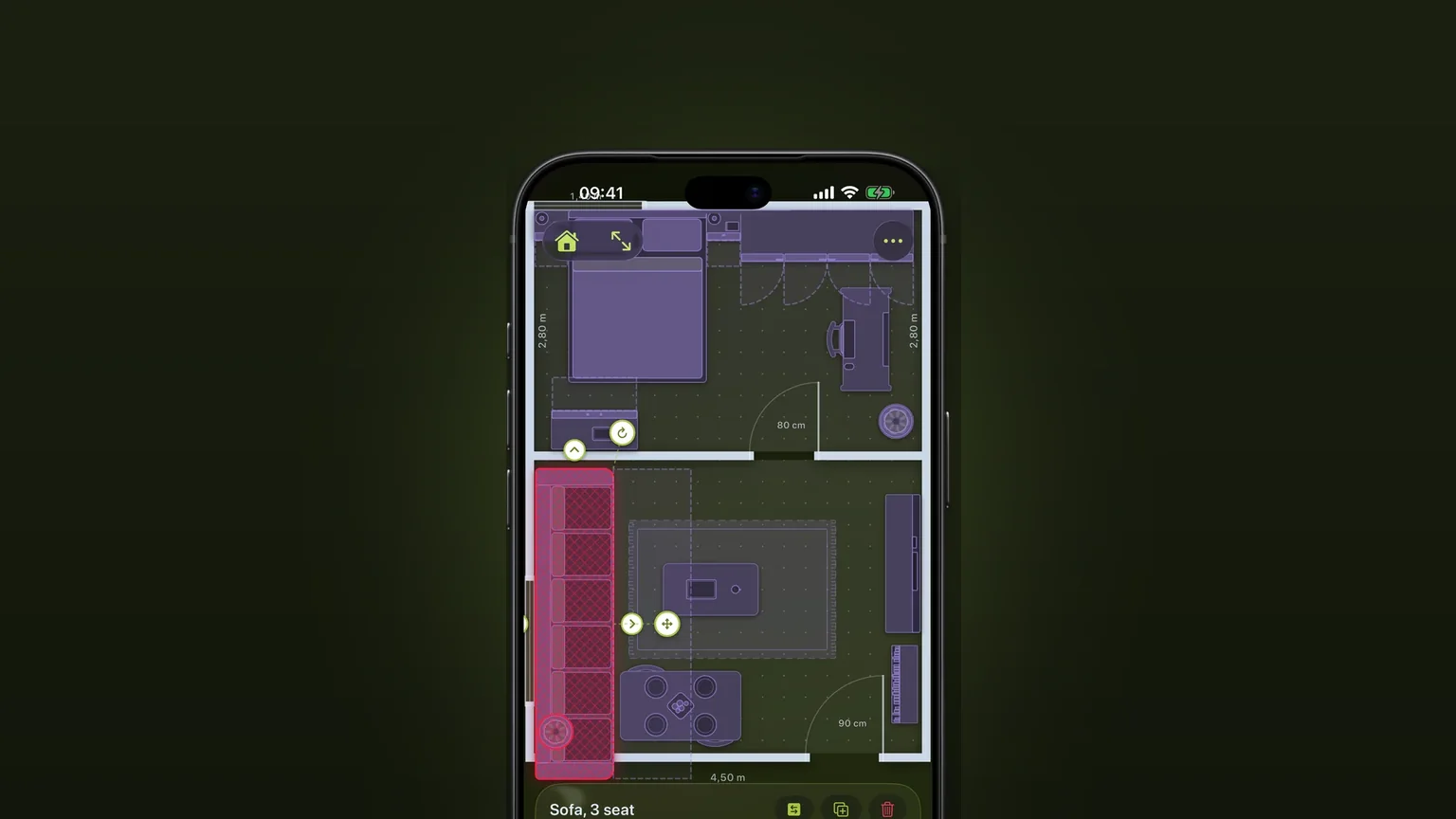
Ci sta? Rilevamento delle collisioni che diventa rosso
Un mobile che ne sovrappone un altro, sporge dalla stanza o sta dove una porta o un cassetto devono aprirsi diventa rosso mentre lo sposti.
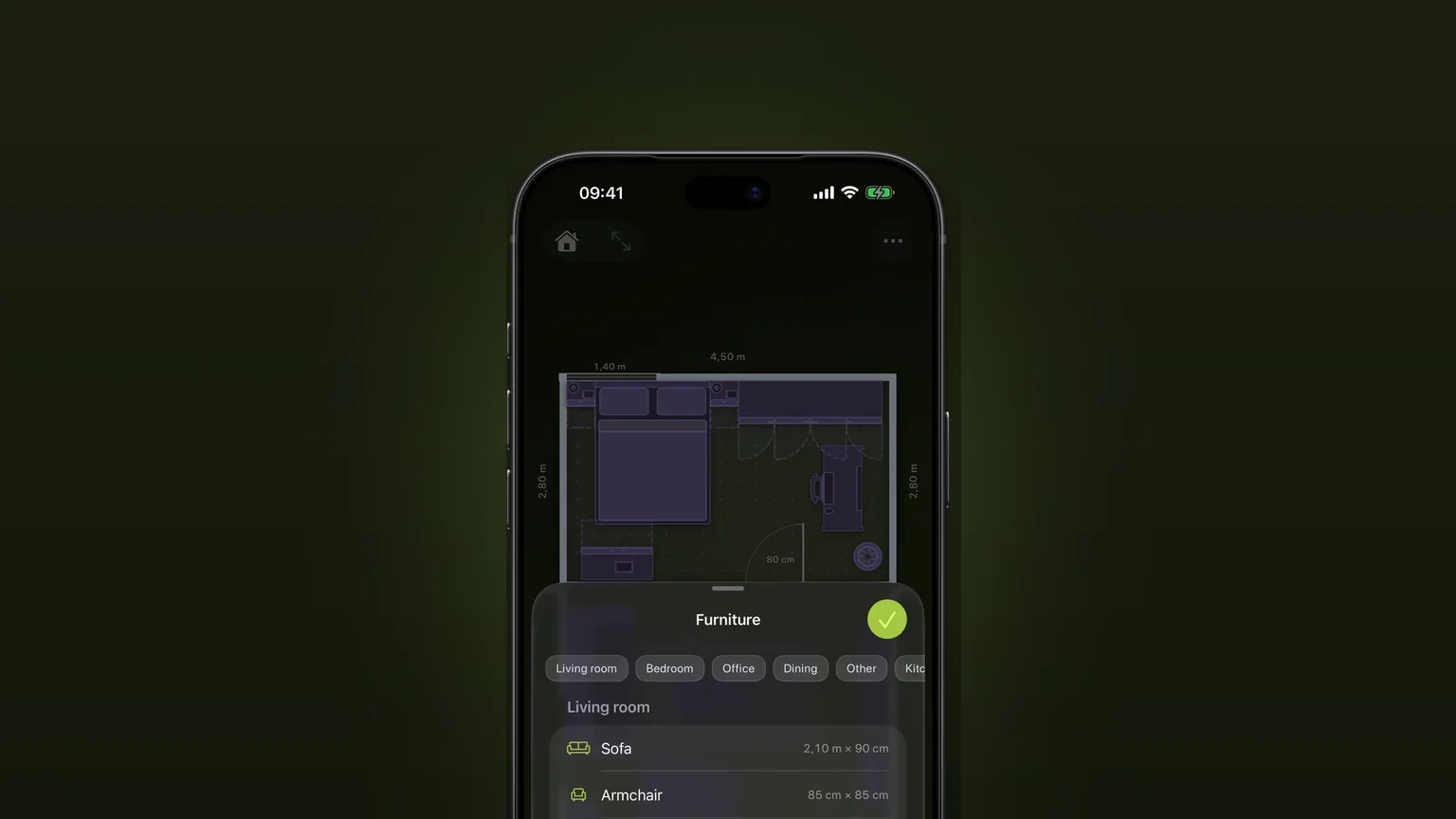
Divani angolari e divani letto
Un unico pezzo a L con la sua profondità su ogni lato, e un divano letto che si estrae fino all'angolo.
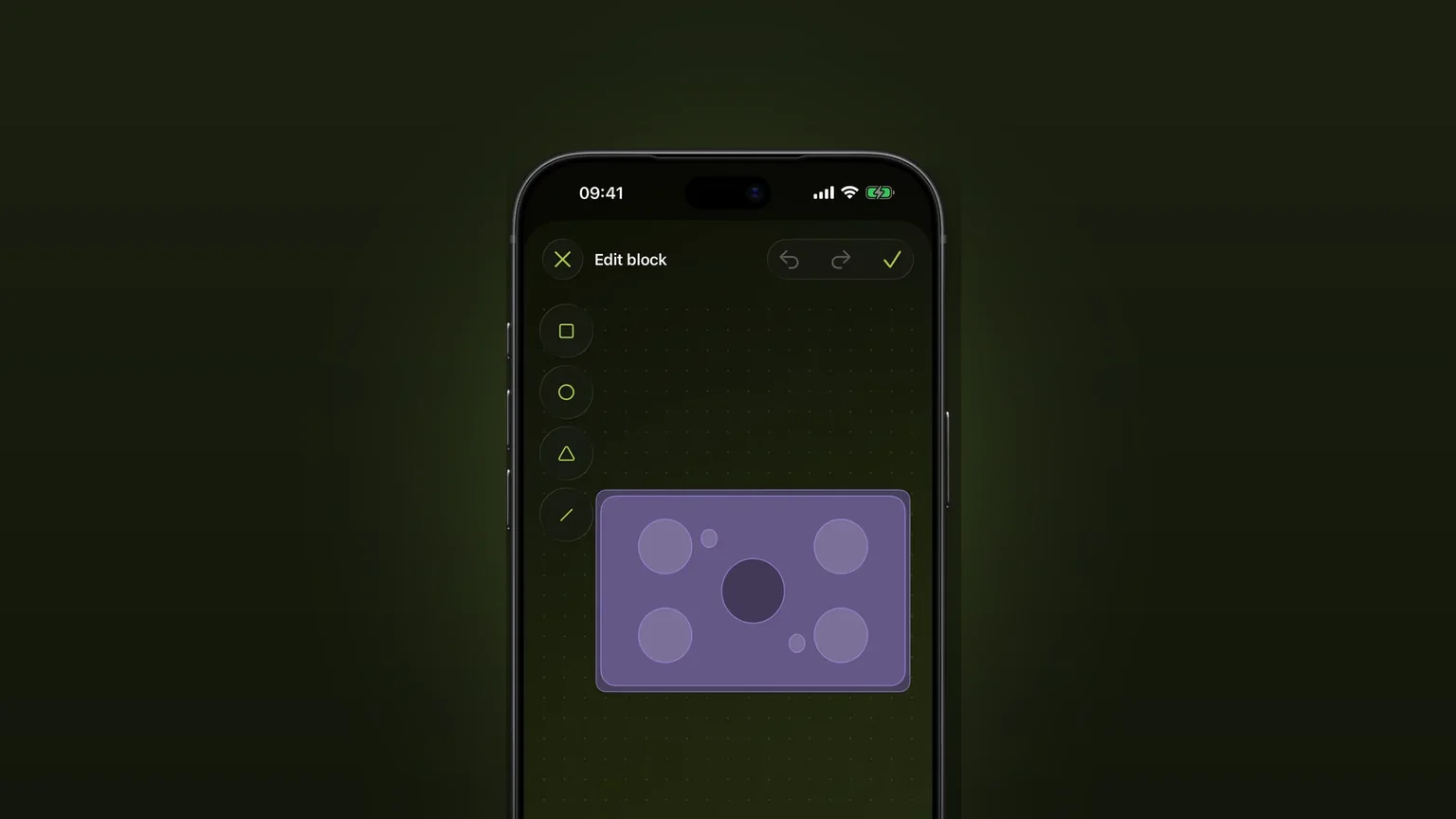
Disegna i tuoi mobili, in scala
Disegna con le forme un mobile che manca nel catalogo, scrivi larghezza, profondità e altezza e posizionalo in qualsiasi piantina.